動画エディタ(試験運転中):ブラウザだけで、切る・つなぐ・重ねる・テロップ・BGM・MP4/MP3書き出し
HiROs Studio の動画エディタは、インストールも会員登録も要らない、無料の動画編集アプリです。スマホで撮った動画を、切ったり、つないだり、画像や動画を重ねたり、テロップや BGM を入れたりして、MP4 で保存できます。動画は、サーバーに送られません。
いまは試験運転中です。不具合や、できないことがあります。ご意見や不具合は、お問い合わせからお知らせください。
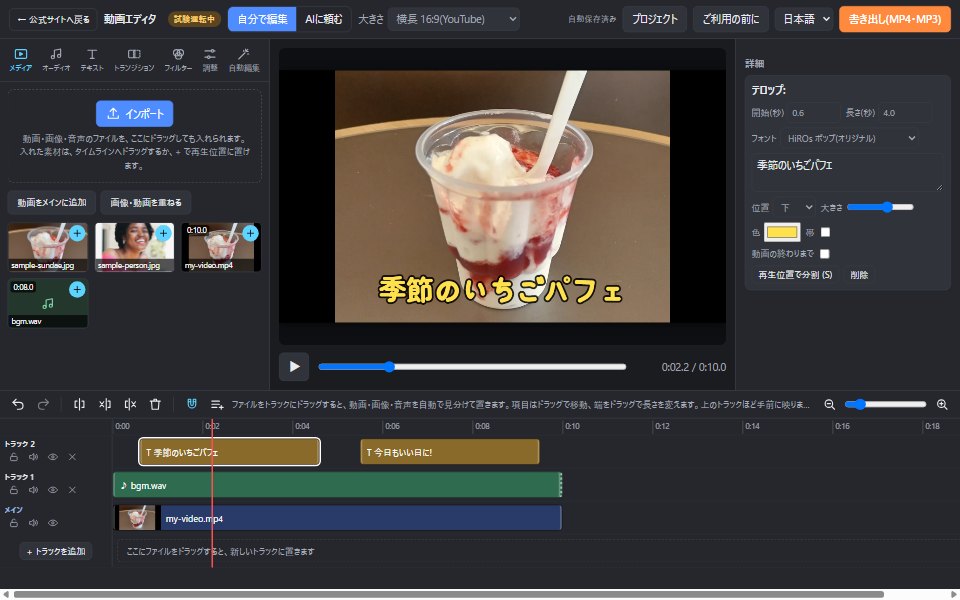
画面の並び
一般的な動画編集ソフトと同じ並びです。
- 左上(タブ): メディア・オーディオ・テキスト・トランジション・フィルター・調整・自動編集。「インポート」で入れた素材は、ここに並びます。
- 中央: プレビュー。重ねた画像や動画は、ドラッグで動かし、ホイールで大きさを変えられます。
- 右(詳細): 選んだ動画・画像・音声・テロップの設定(長さ、音量、文字、フォントなど)。
- 下(タイムライン): トラックが横に並びます。上の道具で、元に戻す・やり直す・分割・左を削除・右を削除・削除・吸着・トラックの追加・拡大と縮小ができます。
できること
| 機能 | 内容 |
|---|---|
| 切る・つなぐ | メイントラックに動画を何本でも入れて、順につなぎます。端をドラッグして長さを変えたり、再生位置で分割したりできます。ドラッグで並べ替えもできます。 |
| トラック | トラックは何本でも足せます。どのトラックにも、動画・画像・音声・テロップを置けます。上のトラックほど手前に映ります。トラックごとに、表示・消音・ロックを切り替えられます。 |
| ドラッグで置く | ファイルをトラックにドラッグすると、動画・画像・音声を自動で見分けて、その位置に置きます。置いた項目は、ほかのトラックへドラッグで移せます。 |
| テロップ | ひな形(シンプル・帯つき・大見出し・上に小さく・黄色)から、クリックで入れられます。位置、大きさ、色、帯の有無、フォントを選べます。 |
| フォント | ゴシック・明朝、HiROs Studio のオリジナルフォント「HiROs ポップ」、このPCに入っているフォントから選べます(パソコンの Chrome・Edge)。 |
| BGM・音声 | 音楽を入れると、くり返して動画の終わりまで鳴ります。音量、くり返し、元の動画の音の大きさも変えられます。 |
| トランジション | フェードイン・フェードアウト。映像と一緒に、音もなめらかに小さくなります。メインの動画すべてに、まとめてかけることもできます。 |
| フィルター・調整 | フィルター8種類(あざやか・あたたか・さわやか・レトロ・やわらか・ドラマ・セピア・モノクロ)と、明るさ・コントラスト・彩度の調整。 |
| 大きさ | 横長 16:9(YouTube)、縦長 9:16(ショート・リール)、正方形 1:1 から選べます。 |
| 自動編集 | 無音を詰める: 話していない間を、自動で切って詰めます。場面で切り分ける: 映像が大きく変わる所で、自動で分けます。 |
| 作りかけの保存 | ブラウザに自動で保存し、次に開いたとき続きから始められます。右上の「プロジェクト」から、素材ごと1つのファイル(.hvproj)にも保存できます。 |
| 元に戻す・やり直す | Ctrl+Z で元に戻し、Ctrl+Y でやり直します。 |
| 書き出し | 動画は H.264・AAC の MP4 で保存します。解像度(720p・1080p・4K)、画質(標準・高画質・最高画質)、なめらかさ(30・60コマ/秒)を選べます。音声だけを MP3・M4A・WAV で保存することもできます。 |
使い方(基本)
- 左上の「インポート」で、動画・画像・音声を選びます。はじめての動画は、自動でメイントラックに並びます。
- 上の「大きさ」で、横長・縦長・正方形を選びます。
- いらない所は、タイムラインで項目の端をドラッグして縮めるか、再生位置で分割(S キー)して削除します。話す動画なら、「自動編集」タブの「無音を詰める」が便利です。
- 画像や別の動画を重ねるときは、素材をタイムラインのトラックへドラッグします。
- 「テキスト」タブのひな形をクリックして、再生位置にテロップを入れます。文字やフォントは、右の「詳細」で直します。
- 「オーディオ」タブの「BGM・音声を追加」で、音楽を入れます。
- 右上の「書き出し(MP4・MP3)」で、種類と画質を選んで保存します。
「自分で編集」と「AIに頼む」
画面の上で、2つの使い方を切り替えられます。
- 自分で編集: ボタンやドラッグで、自分で編集します。自動編集も、ボタンで使えます。AI を使わない方も、すべての機能を使えます。
- AIに頼む: お使いの AI(Claude in Chrome、ChatGPT のエージェントなど、ブラウザを操作できる AI)に、編集を頼めます。頼み方の例を、コピーして使えます。
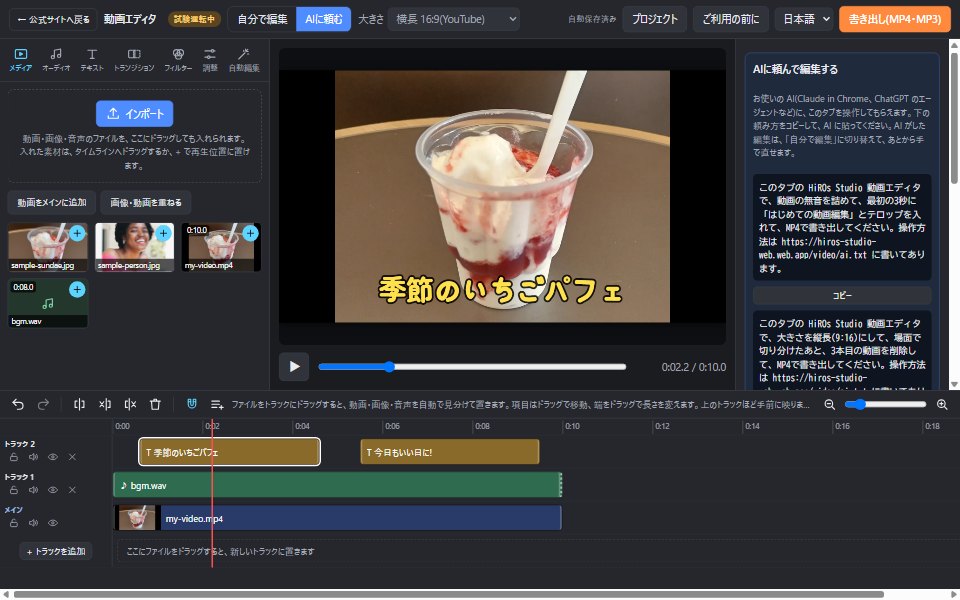
AI が操作したあとも、「自分で編集」に切り替えて、自分で直せます。AIに頼むと、画面に映っている映像などが、お使いの AI の会社に送られます。AI の利用は、その会社の利用規約に従い、ご自身の責任で行ってください。AI 向けの操作説明は、/video/ai.txt にあります。
ご利用の前に(大事なお知らせ)
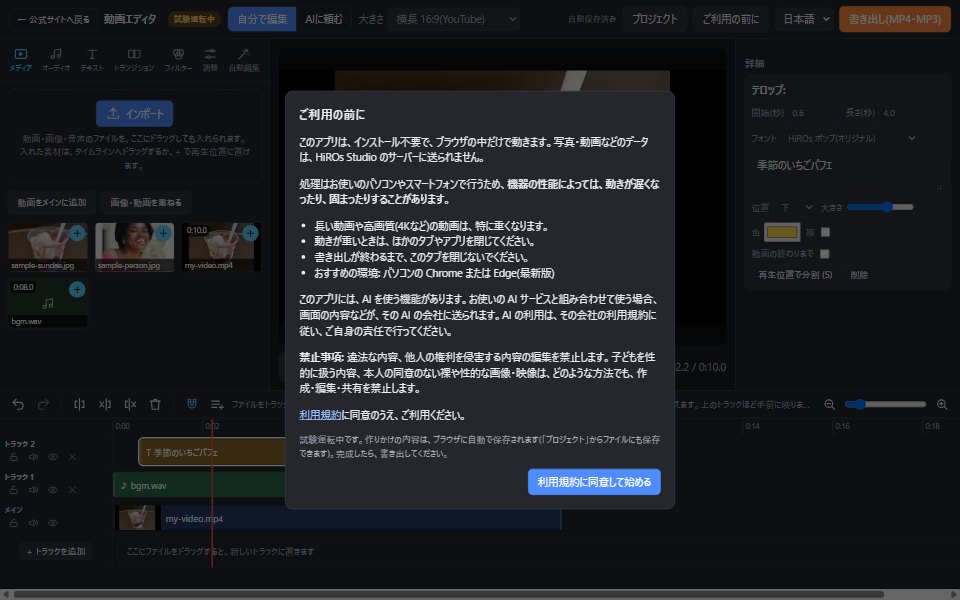
このアプリは、インストール不要で、ブラウザの中だけで動きます。動画や画像は、サーバーに送られません。
そのかわり、処理はすべて、お使いのパソコンやスマートフォンで行います。機器の性能によっては、動きが遅くなったり、固まったりすることがあります。
- 長い動画や高画質(4Kなど)の動画は、特に重くなります。まずは、数分までの動画でお試しください。
- 動きが重いときは、ほかのタブやアプリを閉じてください。
- 書き出しが終わるまで、タブを閉じないでください。
- 作りかけの内容は、ブラウザに自動で保存されます。ブラウザのデータを消すと消えるので、大事な作品は「プロジェクト」からファイルにも保存してください。
- おすすめの環境: パソコンの Chrome または Edge(最新版)。ほかのブラウザやスマートフォンでは、書き出しができないことがあります。
禁止事項
違法な内容、他人の権利を侵害する内容の編集を禁止します。子どもを性的に扱う内容、本人の同意のない裸や性的な映像は、どのような方法でも、作成・編集・共有を禁止します。
ご利用には、利用規約への同意が必要です。
よくある質問
お金はかかりますか?
かかりません。会員登録も要りません。
動画が、どこかへ送られることはありますか?
ありません。動画の読み込み・編集・書き出しは、すべてお使いのブラウザの中で行います。
どんなファイルが使えますか?
動画は MP4・MOV・WebM、音声は MP3・WAV・M4A など、画像は JPG・PNG などです。スマートフォンで撮った動画も使えます。
作りかけの動画は、保存できますか?
できます。編集の内容と素材は、ブラウザに自動で保存され、次に開いたとき「続きから始めますか?」と出ます。右上の「プロジェクト」→「ファイルに保存」で、ファイル(.hvproj)にも保存できます。ファイルは、ほかのパソコンの動画エディタでも開けます。
パソコンに入っているフォントは使えますか?
使えます。テロップを選んで、右の「詳細」のフォントの欄で「このPCのフォントを読み込む…」を選びます(パソコンの Chrome・Edge。はじめてのときは、ブラウザが許可を求めます)。フォントの一覧は、ブラウザの中にだけ覚えておき、どこにも送りません。
書き出しに、どのくらい時間がかかりますか?
パソコンの性能によりますが、1080pで1分の動画なら、多くの場合1分以内です。長い動画、4K、60コマ/秒は、時間がかかります。
音声だけを保存できますか?
できます。「書き出し(MP4・MP3)」の「種類」で、MP3・M4A・WAV を選びます。元の動画の音・BGM・音声を混ぜた音が保存されます。MP3への変換には、LAME(LGPL)を使っています。
関連記事
- 縦長のショート動画を作る:写真にテロップとBGMを入れて、9:16で書き出す(講座)
- 無音を詰めて、話す動画を短くする:自動編集で「間」をまとめて切る(講座)
- 動画から音声だけをMP3で取り出す方法(ガイド)
- 動画に画像や動画を重ねる:ロゴやワイプの入れ方(ガイド)
写真の加工は、Web版フォトエディタもご覧ください。