縦長のショート動画を作る:写真にテロップとBGMを入れて、9:16で書き出す(無料)
YouTube ショートやインスタのリールで使う、縦長(9:16)の短い動画を作る講座です。HiROs Studio の動画エディタで、写真を並べ、テロップと BGM を入れて、MP4 で書き出すまでを、手順どおりに説明します。インストールも会員登録も要りません。
パソコンの Chrome または Edge(最新版)での操作を想定しています。できあがりは、8秒の動画です。
練習用の素材
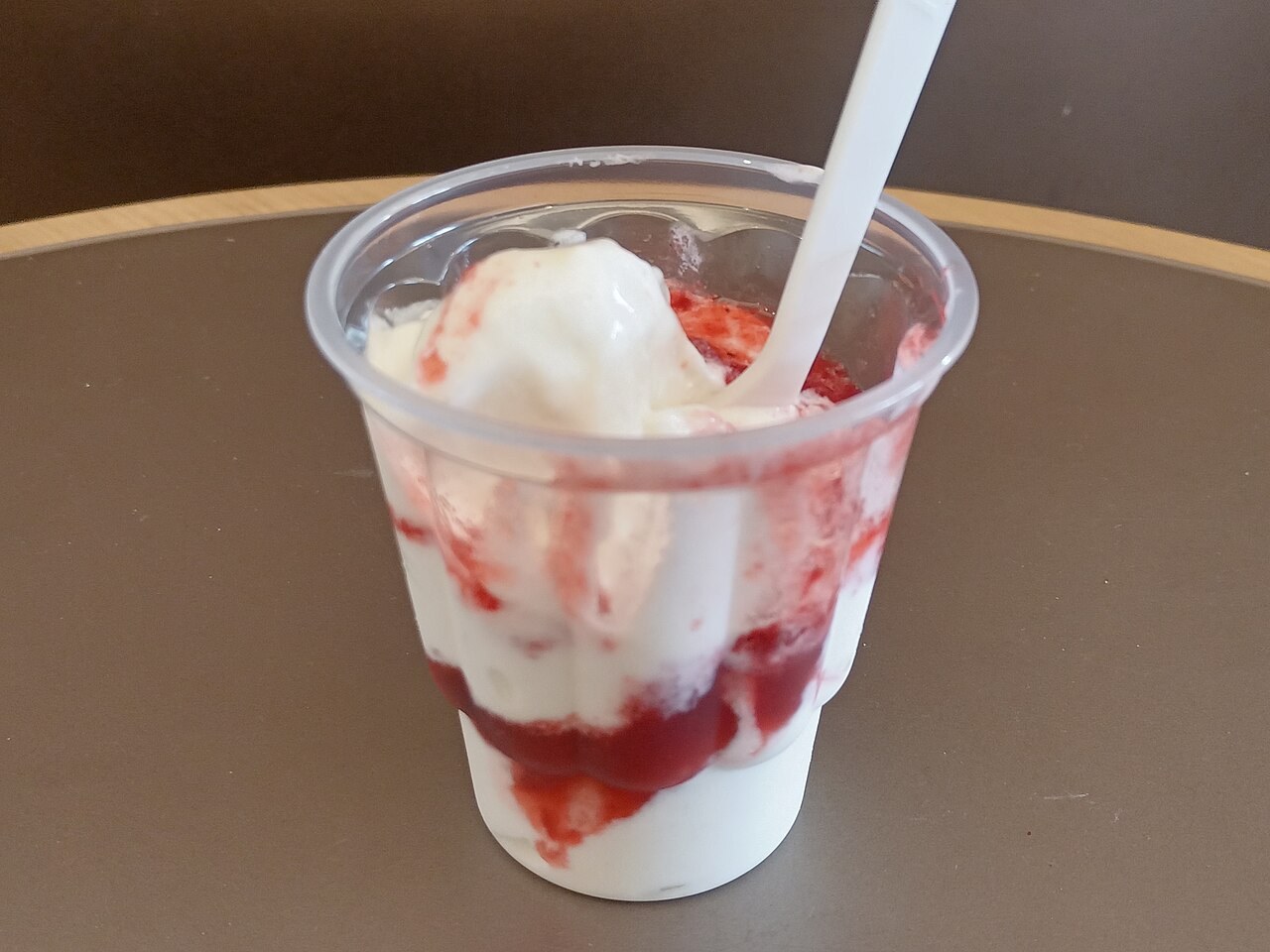
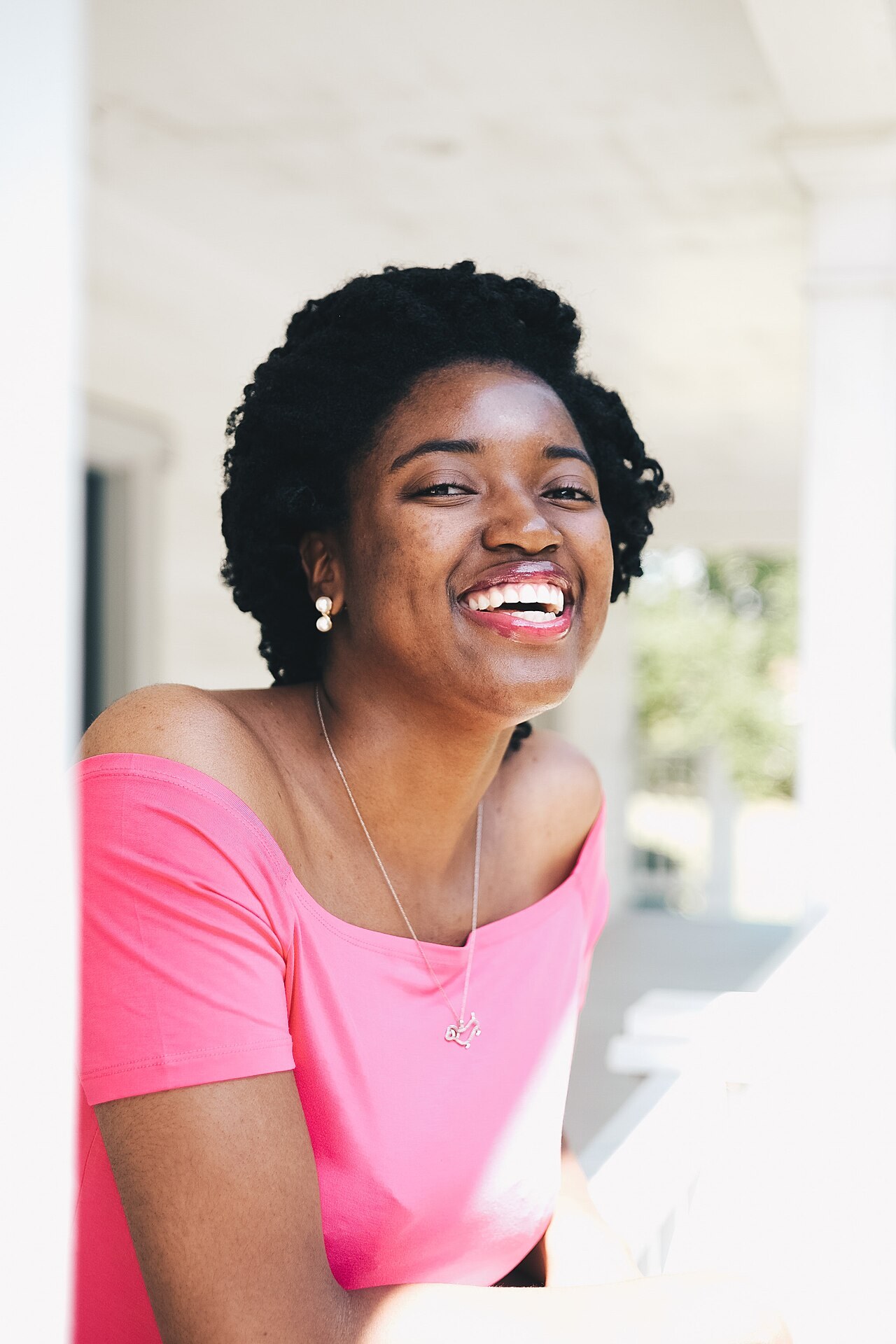
この講座は、次の3つを使います。どれも HiROs Studio が用意した練習用の素材です。
- パフェの写真(sample-sundae.jpg)
- 人物の写真(sample-person.jpg)
- BGM(sample-bgm.mp3・16秒) … HiROs Studio が作った、練習用のオリジナル曲です。
1. 大きさを縦長にして、素材を入れる
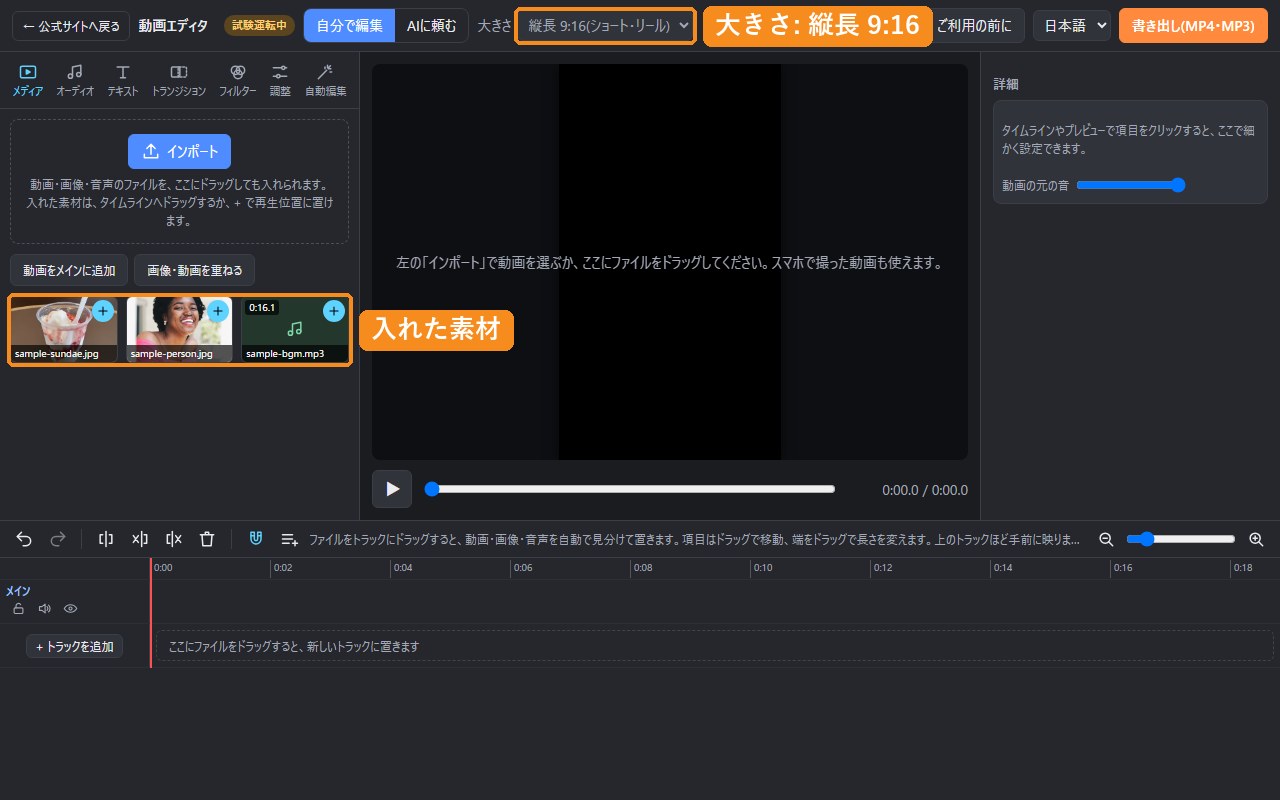
- 動画エディタを開き、上の「大きさ」で「縦長 9:16(ショート・リール)」を選びます。
- 左上の「インポート」を押して、ダウンロードした3つのファイルを選びます。
- 左の素材置き場に、3つが並びます。
2. 写真を並べる
- 下のタイムラインの目盛り(0:00)をクリックして、再生位置をいちばん左にします。
- 素材置き場のパフェの写真の「+」を押します。再生位置に、写真が置かれます。
- 右の「詳細」の「長さ(秒)」を 4 にします。
- 目盛りの 0:04 をクリックして、人物の写真の「+」を押し、同じように長さを 4 にします。
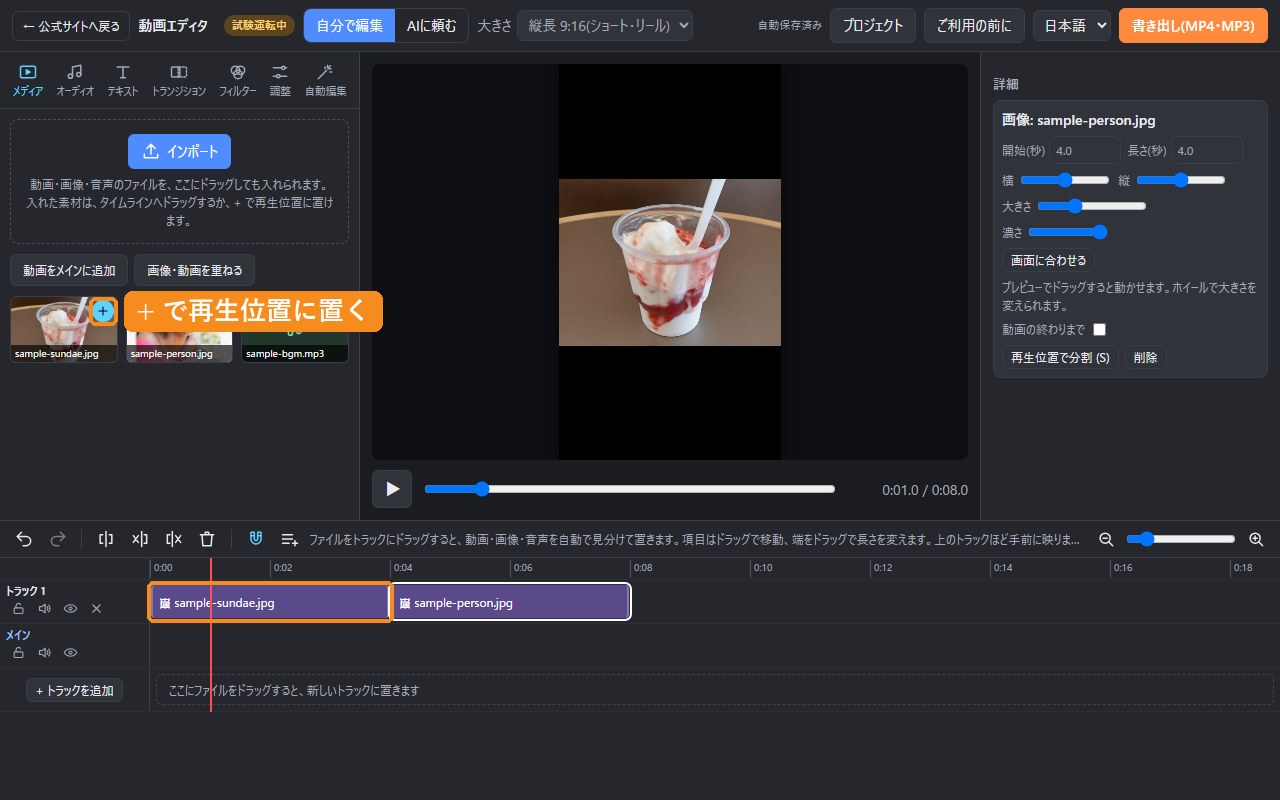
- 写真は、画面に全体が入る大きさで置かれます。横長の写真は、上下があきます。大きくしたいときは、プレビューの写真の上でマウスのホイールを回すか、「詳細」の「大きさ」を動かします。
- 写真は、プレビューでドラッグすると動かせます。
3. テロップを入れる
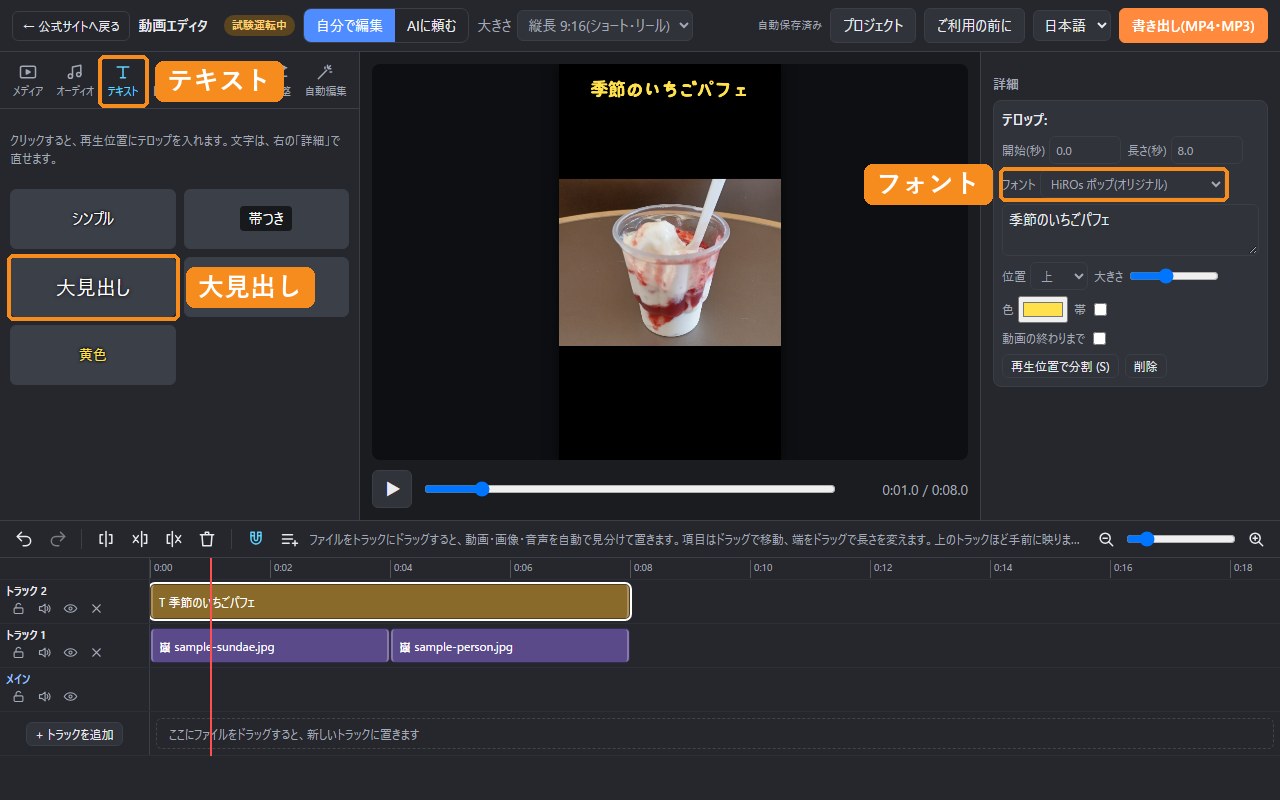
- 再生位置を 0:00 にして、左上の「テキスト」タブを開き、「大見出し」を押します。
- 右の「詳細」で、次のように直します。
- 文字: 季節のいちごパフェ
- フォント: HiROs ポップ(オリジナル)
- 位置: 上、色: 黄色(#ffe14d)、帯: なし
- 開始: 0、長さ: 8
4. BGM を入れる
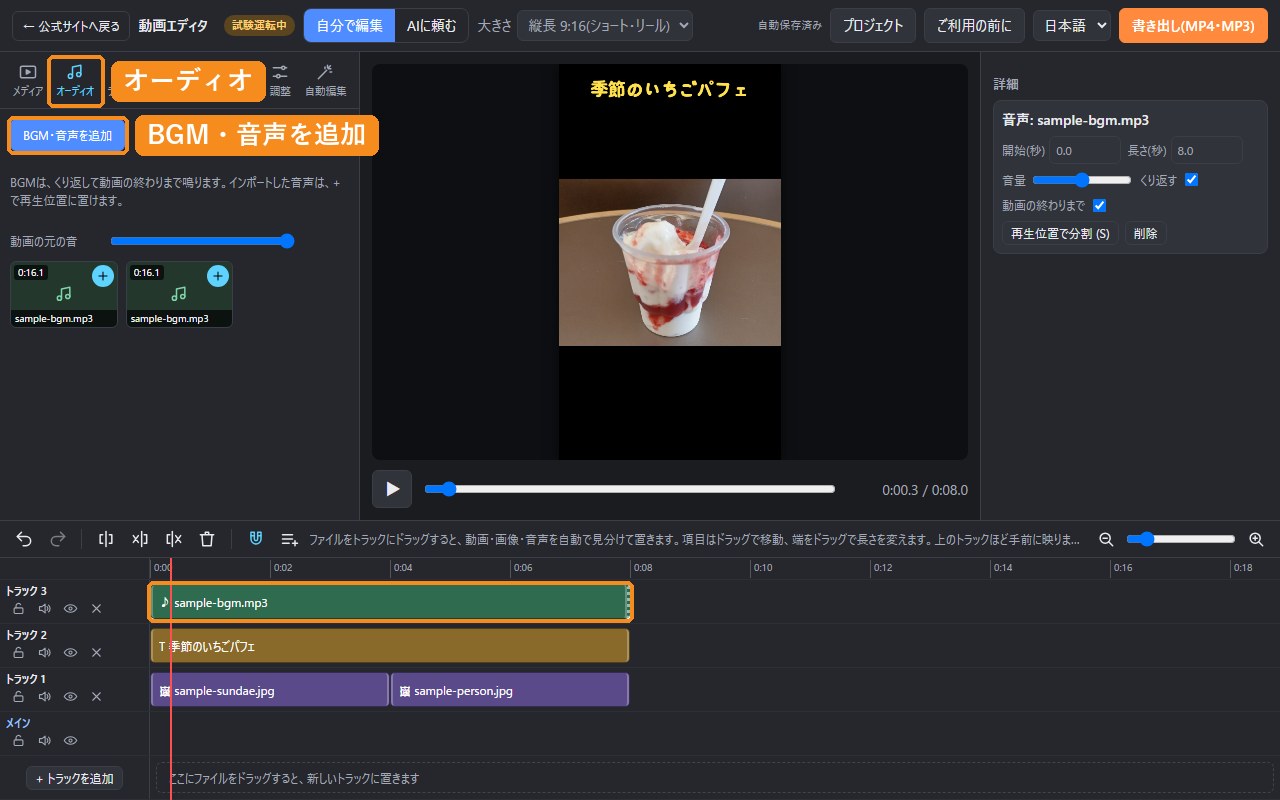
- 左上の「オーディオ」タブを開き、「BGM・音声を追加」を押して、sample-bgm.mp3 を選びます。
- BGM は、自動で「くり返す」「動画の終わりまで」になります。音量は、「詳細」の「音量」で変えられます。
5. フェードで、なめらかにつなぐ
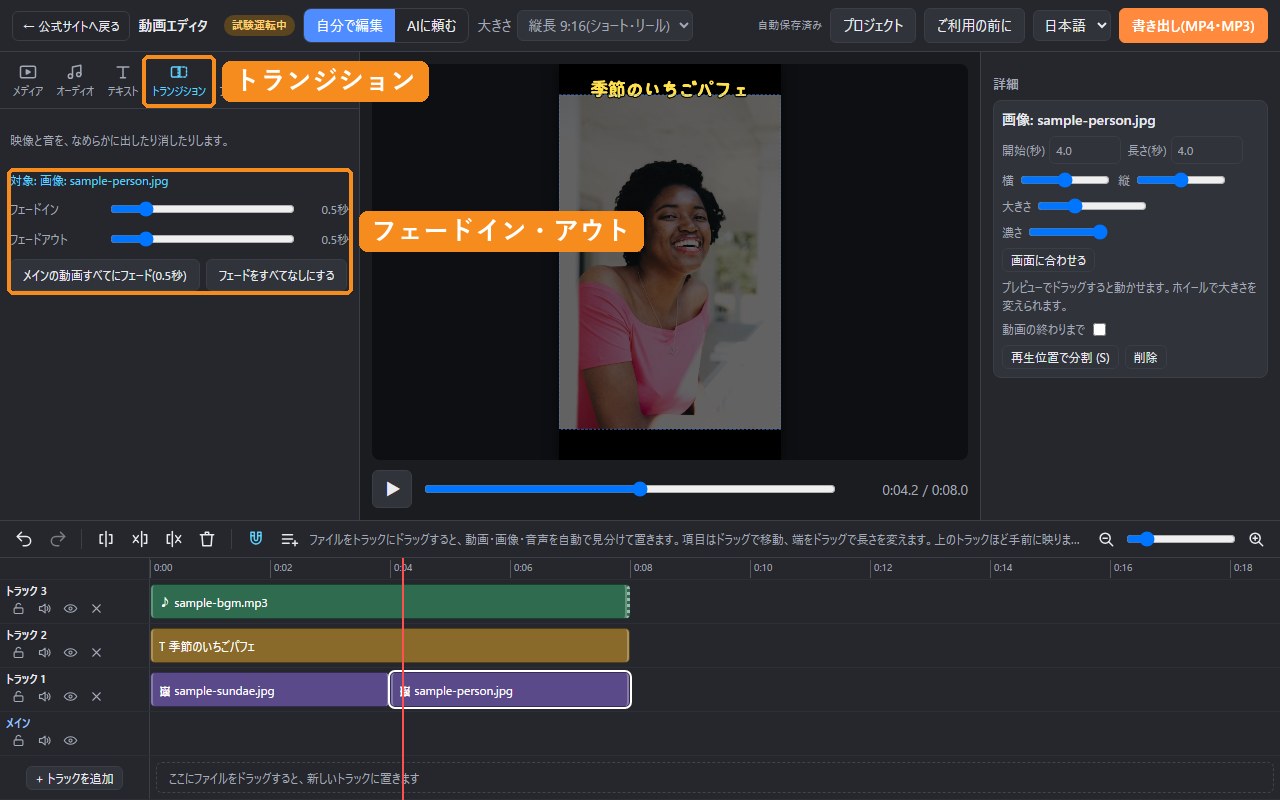
- タイムラインで、パフェの写真をクリックして選びます。
- 左上の「トランジション」タブで、フェードインとフェードアウトを 0.5秒 にします。
- 人物の写真も、同じようにします。
▶ ボタン(またはスペースキー)で再生して、確かめましょう。
6. MP4 で書き出す
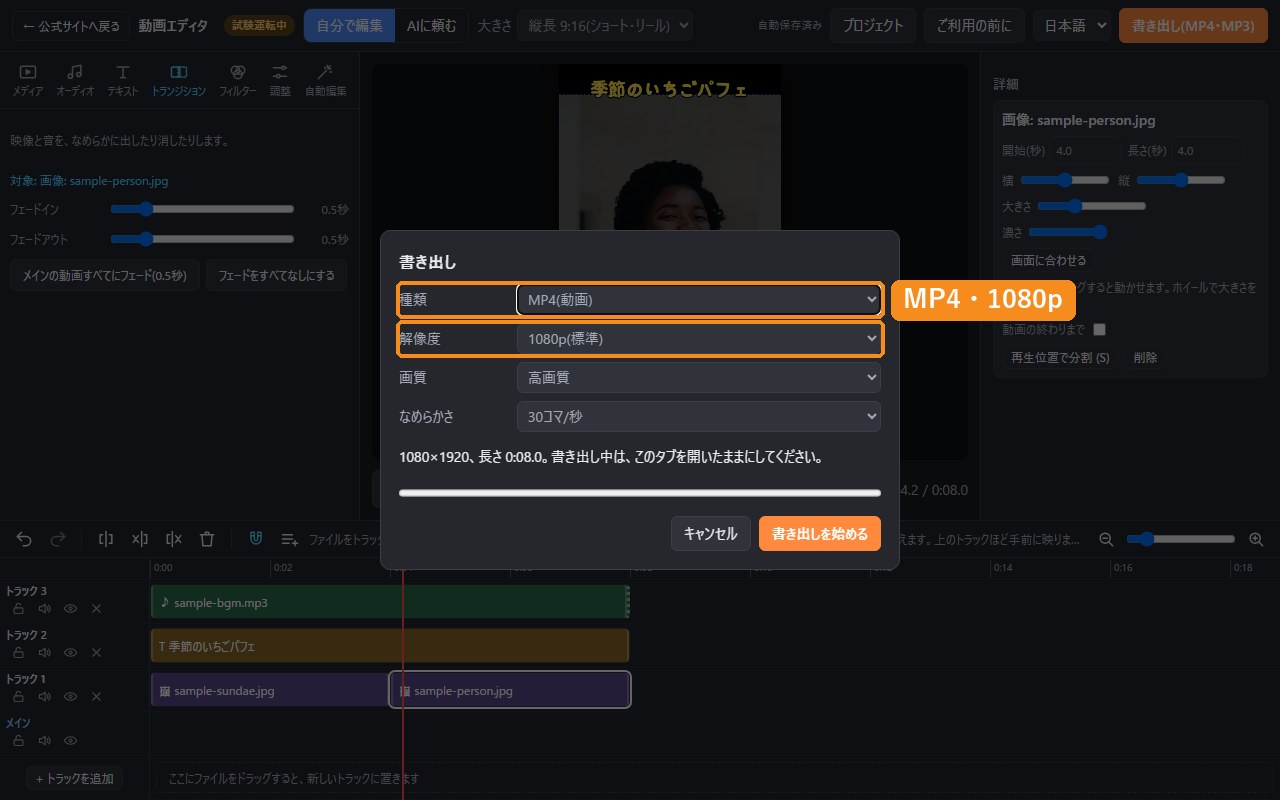
- 右上の「書き出し(MP4・MP3)」を押します。
- 種類は「MP4(動画)」、解像度は「1080p(標準)」、画質は「高画質」、なめらかさは「30コマ/秒」にします。
- 「書き出しを始める」を押します。1080×1920 の MP4 が保存されます。
うまくいかないとき
- 写真が2枚目のトラックに置かれた: 置く場所が空いていないと、新しいトラックに置かれます。タイムラインで、写真をドラッグして動かせます。
- テロップが写真の後ろに隠れる: タイムラインは、上のトラックほど手前に映ります。テロップを、写真より上のトラックへドラッグしてください。
- BGM が途中で終わる: BGM を選んで、「詳細」の「くり返す」と「動画の終わりまで」にチェックを入れます。
- まちがえた: Ctrl+Z で元に戻せます。Ctrl+Y でやり直せます。
よくある質問
お金はかかりますか?
かかりません。会員登録も要りません。
写真や動画は、どこかへ送られますか?
送られません。すべて、お使いのブラウザの中で処理します。
練習用の BGM は、自分の動画に使ってもよいですか?
はい。HiROs Studio が作ったオリジナル曲なので、ご自由にお使いください。
作りかけの動画は保存されますか?
保存されます。ブラウザに自動で保存され、次に開いたとき、続きから始められます。右上の「プロジェクト」から、ファイルにも保存できます。
画像や動画を重ねる方法は、画像や動画を重ねるをご覧ください。