無音を詰めて、話す動画を短くする:自動編集で「間」をまとめて切る(無料)
話している動画には、言葉と言葉の間の「無音」がたくさんあります。1つずつ手で切るのは大変です。HiROs Studio の動画エディタの「無音を詰める」を使うと、話していない間を自動で見つけて、まとめて切って詰めます。この講座では、練習用の動画で、手順どおりに試します。
パソコンの Chrome または Edge(最新版)での操作を想定しています。
練習用の動画
人の声の代わりに、ハミングのような音と、無音がくり返す17秒の動画です。HiROs Studio が作った練習用の素材です。
練習用の動画(sample-talk.mp4)をダウンロード
手順に慣れたら、ご自分の話す動画でも試してください。
1. 動画を入れる
- 動画エディタを開き、左上の「インポート」で sample-talk.mp4 を選びます。
- 動画が、下のタイムラインの「メイン」に入ります。長さは 0:17.2 です。
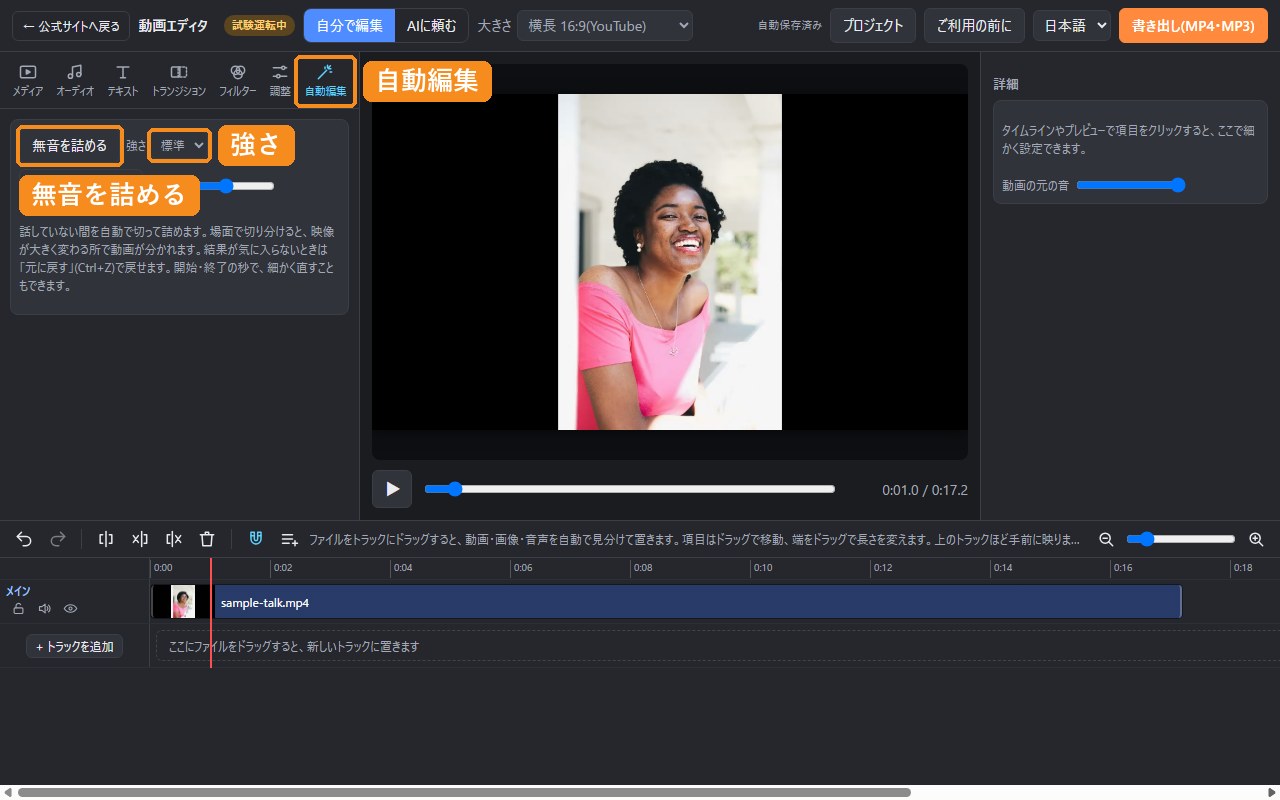
- 左上の「自動編集」タブを開きます。
2. 無音を詰める
- 「強さ」を「標準」にします。
- 「無音を詰める」を押します。
- 少し待つと、「無音を詰めました。0:17.2 → 0:11.4(動画 4 本に分かれました)」のように出ます。
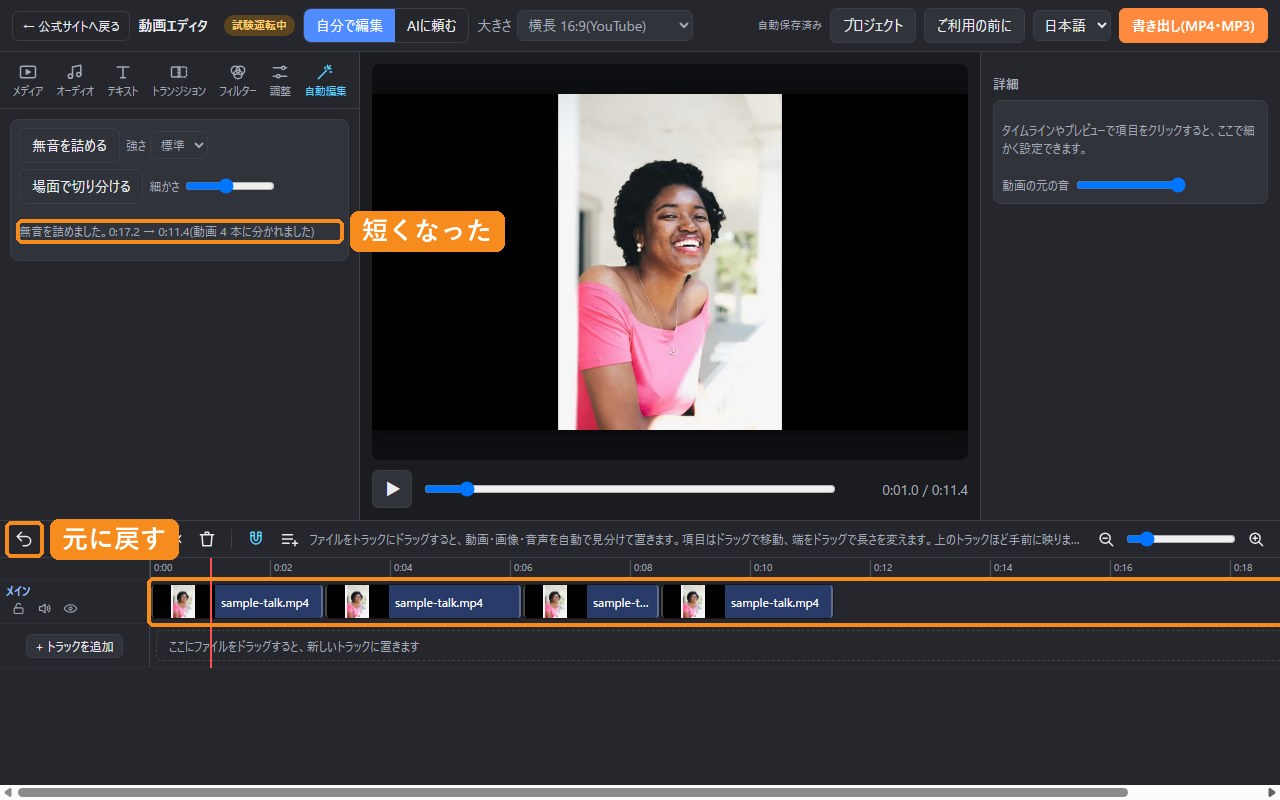
▶ ボタン(またはスペースキー)で再生して、確かめましょう。音と音の間が、短くなっています。
3. 仕上げと書き出し
- 詰めすぎた・足りない: 「元に戻す」(Ctrl+Z)で戻し、「強さ」を変えて、もう一度押します。「弱め」は小さな音も残し、「強め」は小さな音も無音として切ります。
- 細かく直す: タイムラインで、分かれた動画の端をドラッグすると、残す範囲を変えられます。
- 書き出す: 右上の「書き出し(MP4・MP3)」で保存します。
しくみ
- 動画の音の大きさを調べて、0.6秒以上続く無音を切ります。それより短い間は、自然に聞こえるように残します。
- 話し始めと話し終わりが切れないように、音のある所の前後を、少しだけ残します。
- BGM など、トラックに置いた音は、調べる対象になりません(メインの動画の音だけを調べます)。BGM は、詰めたあとに入れるのがおすすめです。
うまくいかないとき
- ほとんど切れない: 周りの雑音が大きいと、無音と見なされません。「強さ」を「強め」にしてください。
- 言葉の頭や終わりが切れる: 「強さ」を「弱め」にしてください。
- 時間がかかる: 長い動画は、調べるのに時間がかかります。まずは、数分までの動画でお試しください。
よくある質問
お金はかかりますか?
かかりません。会員登録も要りません。
動画は、どこかへ送られますか?
送られません。音の分析も、お使いのブラウザの中で行います。
場面ごとに分けることもできますか?
できます。「自動編集」タブの「場面で切り分ける」を押すと、映像が大きく変わる所で、動画を自動で分けます。
動画エディタの機能のくわしい紹介は、動画エディタの紹介をご覧ください。