動画に画像や動画を重ねる:ロゴやワイプの入れ方(トラックの使い方)
動画の角にロゴを出したり、小さな動画(ワイプ)を重ねたりする方法です。HiROs Studio の動画エディタでは、トラックに画像や動画を置くと、メインの動画の上に重なります。インストールも会員登録も要りません。
パソコンの Chrome または Edge(最新版)での操作を想定しています。
トラックのしくみ
- タイムラインの「メイン」には、動画を順につなぎます。
- メインの上の「トラック 1」「トラック 2」…には、動画・画像・音声・テロップのどれでも、好きな時間に置けます。
- 上のトラックほど、手前に映ります。新しいトラックは、いちばん上に作られます。
1. ロゴ(画像)を重ねる
- 「インポート」で、メインにする動画と、重ねたい画像(PNG など)を入れます。はじめに入れた動画は、自動でメインに並びます。
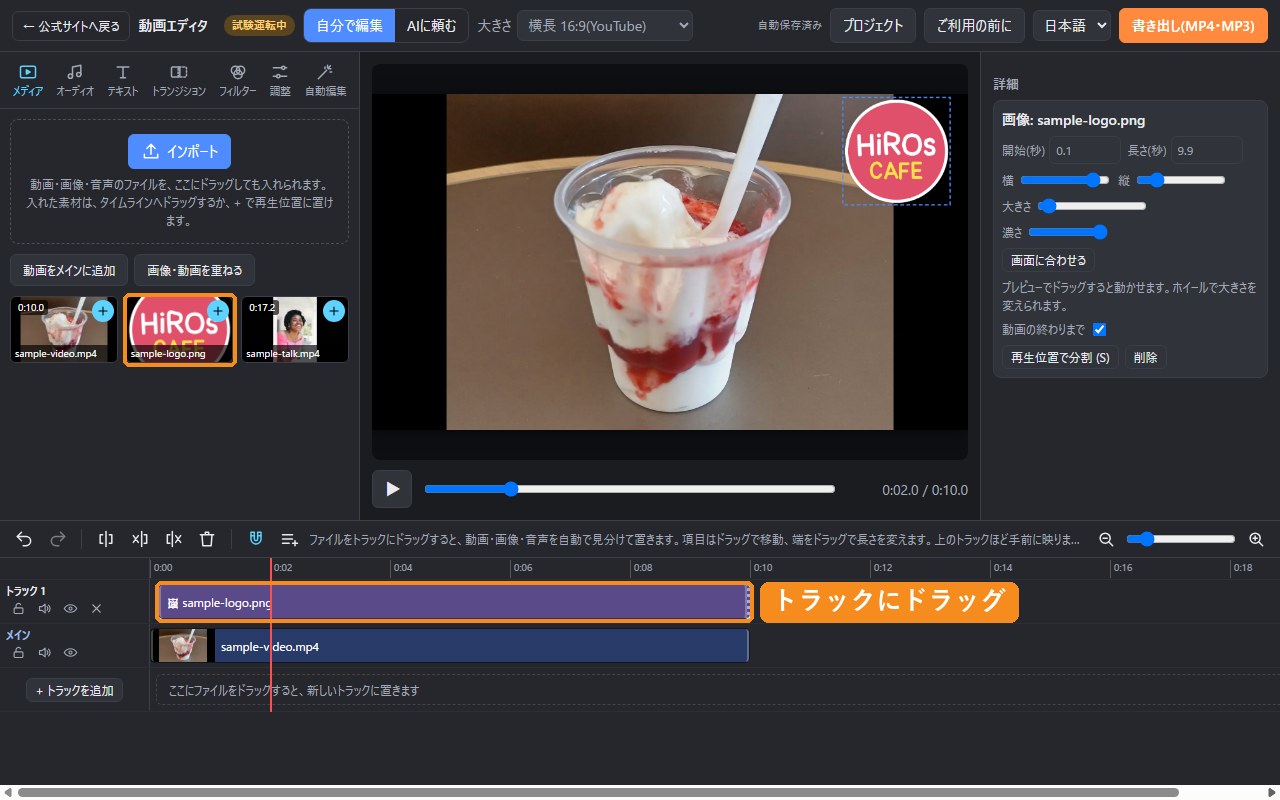
- 素材置き場の画像を、タイムラインの「ここにファイルをドラッグすると、新しいトラックに置きます」へドラッグします。新しいトラックに、画像が置かれます。
- ずっと出しておくときは、右の「詳細」で「動画の終わりまで」にチェックを入れます。
2. 位置・大きさ・濃さを決める
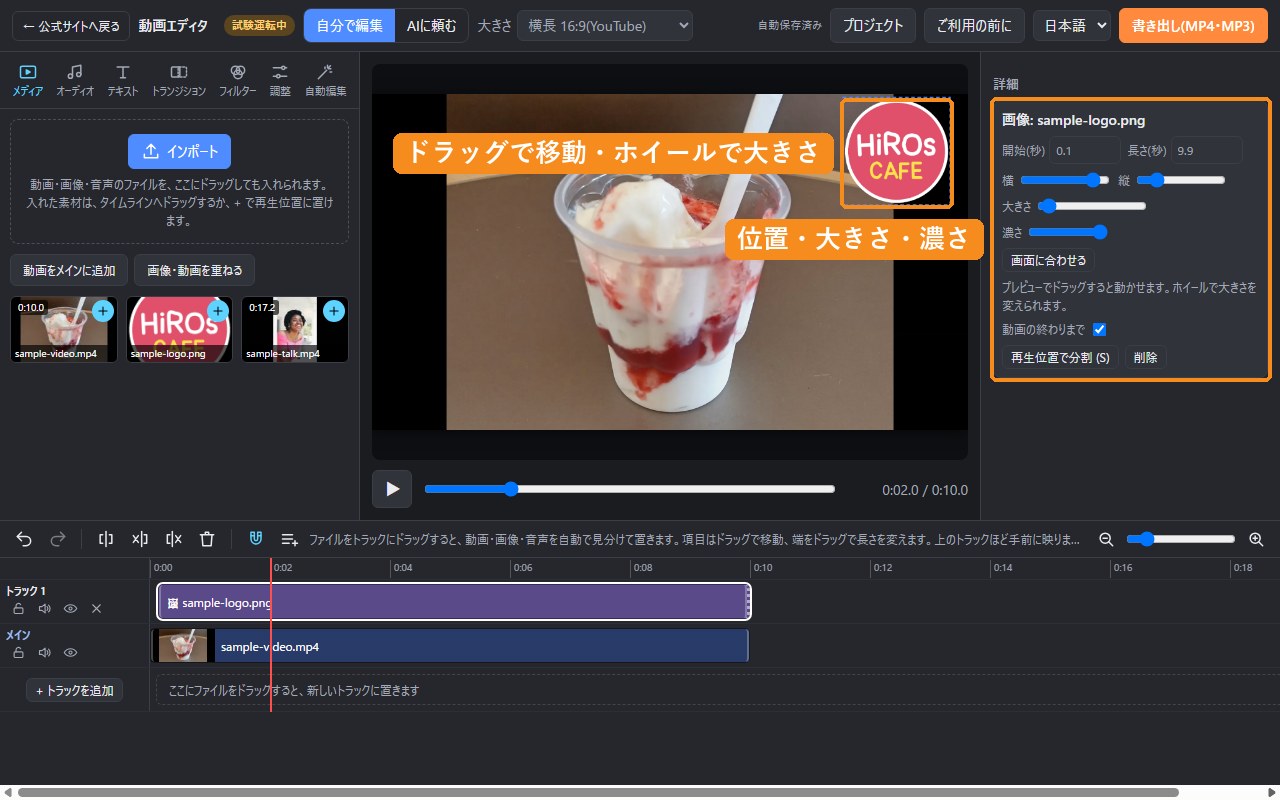
- プレビューで: 画像をドラッグすると動き、マウスのホイールで大きさが変わります。選んでいる画像には、点線の枠が出ます。
- 数字で: 右の「詳細」の「横」「縦」「大きさ」「濃さ」のつまみで決めます。「画面に合わせる」で、画面いっぱいに戻せます。
- ロゴを少し透けさせたいときは、「濃さ」を下げます。
3. 動画を小さく重ねる(ワイプ)
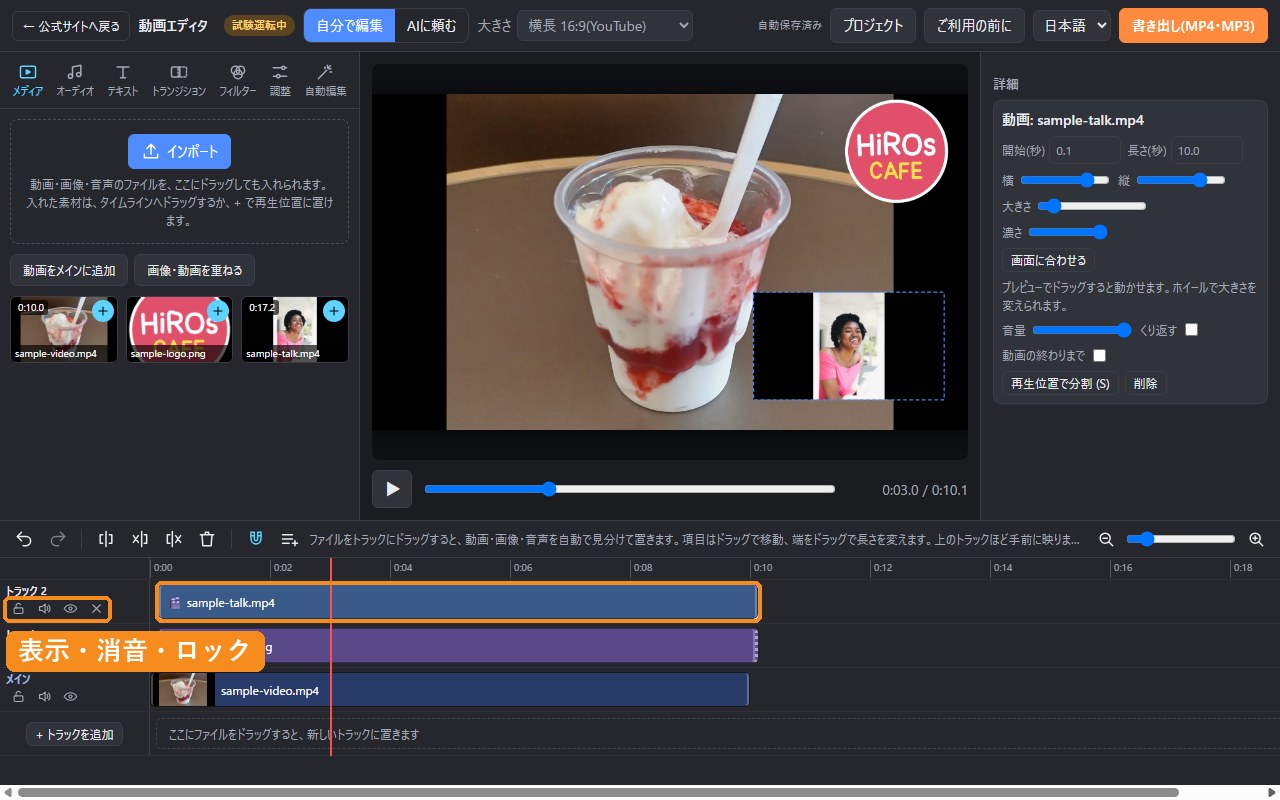
- 重ねたい動画を、素材置き場からトラックへドラッグします。
- プレビューで、ホイールで小さくして、画面の角へドラッグします。
- 重ねた動画の音は、「詳細」の「音量」で変えられます。音を消したいときは、トラックの消音ボタンを押します。
トラックのボタン
| ボタン | 働き |
|---|---|
| ロック(錠前) | そのトラックの項目を、動かせない・消せないようにします。 |
| 消音(スピーカー) | そのトラックの音を消します。映像は出たままです。 |
| 表示(目) | そのトラックを隠します。映像も音も出なくなります。 |
| × | トラックを削除します。中の項目も消えます。 |
うまくいかないとき
- 重ねたものが見えない: 下のトラックの項目は、上のトラックの項目の後ろに隠れます。項目を、上のトラックへドラッグしてください。トラックの「表示」がオフになっていないかも確かめます。
- 項目が動かない: トラックがロックされていないか確かめてください。
- 途中で消える: 項目の長さが足りません。端をドラッグしてのばすか、「動画の終わりまで」にチェックを入れます。
よくある質問
透明な背景の画像(PNG)は使えますか?
使えます。透明な部分は、下の映像が見えます。
重ねた画像や動画も、書き出しに入りますか?
入ります。プレビューで見えているとおりに、MP4 に書き出されます。
動画は、どこかへ送られますか?
送られません。すべて、お使いのブラウザの中で処理します。
縦長のショート動画の作り方は、縦長のショート動画を作るをご覧ください。