動画から音声だけをMP3で取り出す方法:ブラウザで無料・登録不要
スマホで撮った動画や、作った動画から、音声だけを MP3 で保存する方法です。HiROs Studio の動画エディタを使うと、インストールも会員登録も要らず、ブラウザだけでできます。動画は、サーバーに送られません。
パソコンの Chrome または Edge(最新版)での操作を想定しています。
1. 動画を入れる
- 動画エディタを開きます。
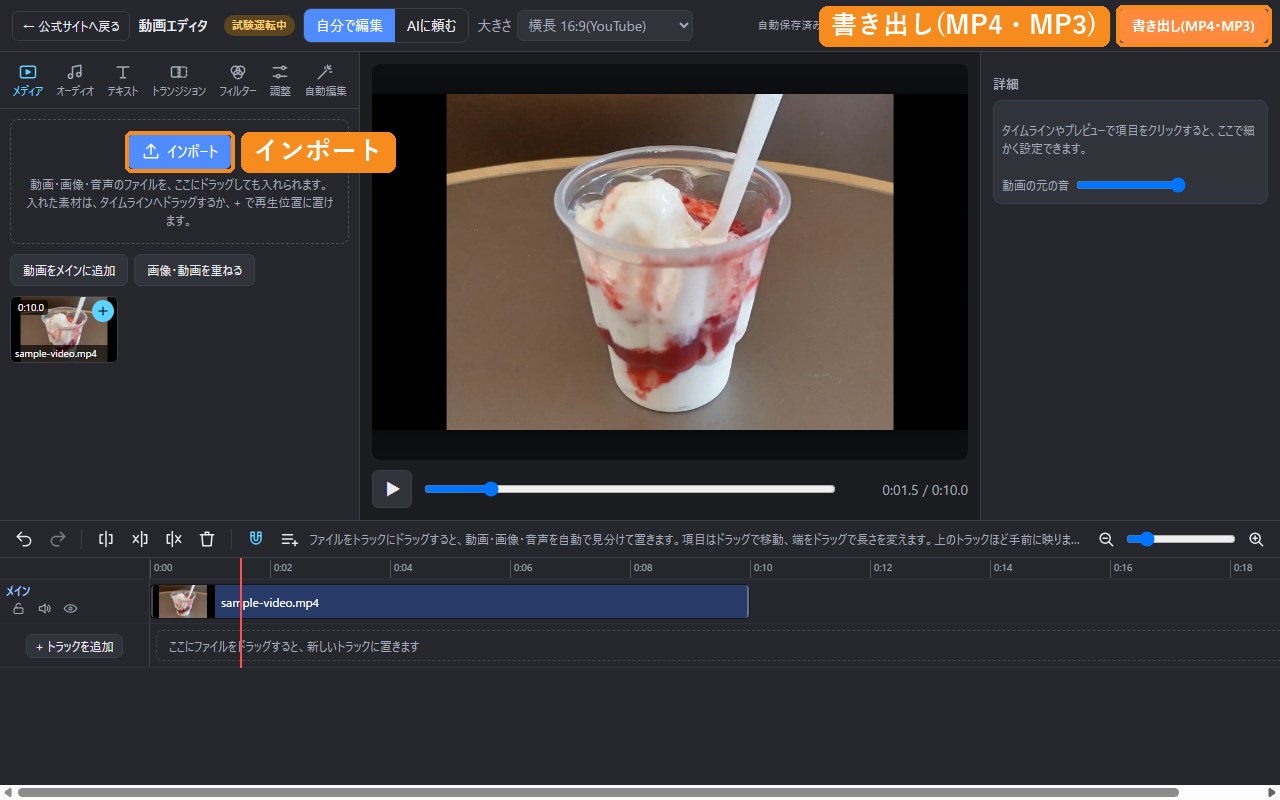
- 左上の「インポート」を押して、音声を取り出したい動画を選びます(MP4・MOV・WebM)。ファイルを、画面にドラッグしてもかまいません。
- 動画が、下のタイムラインの「メイン」に並びます。
2. MP3 を選んで書き出す
- 右上の「書き出し(MP4・MP3)」を押します。
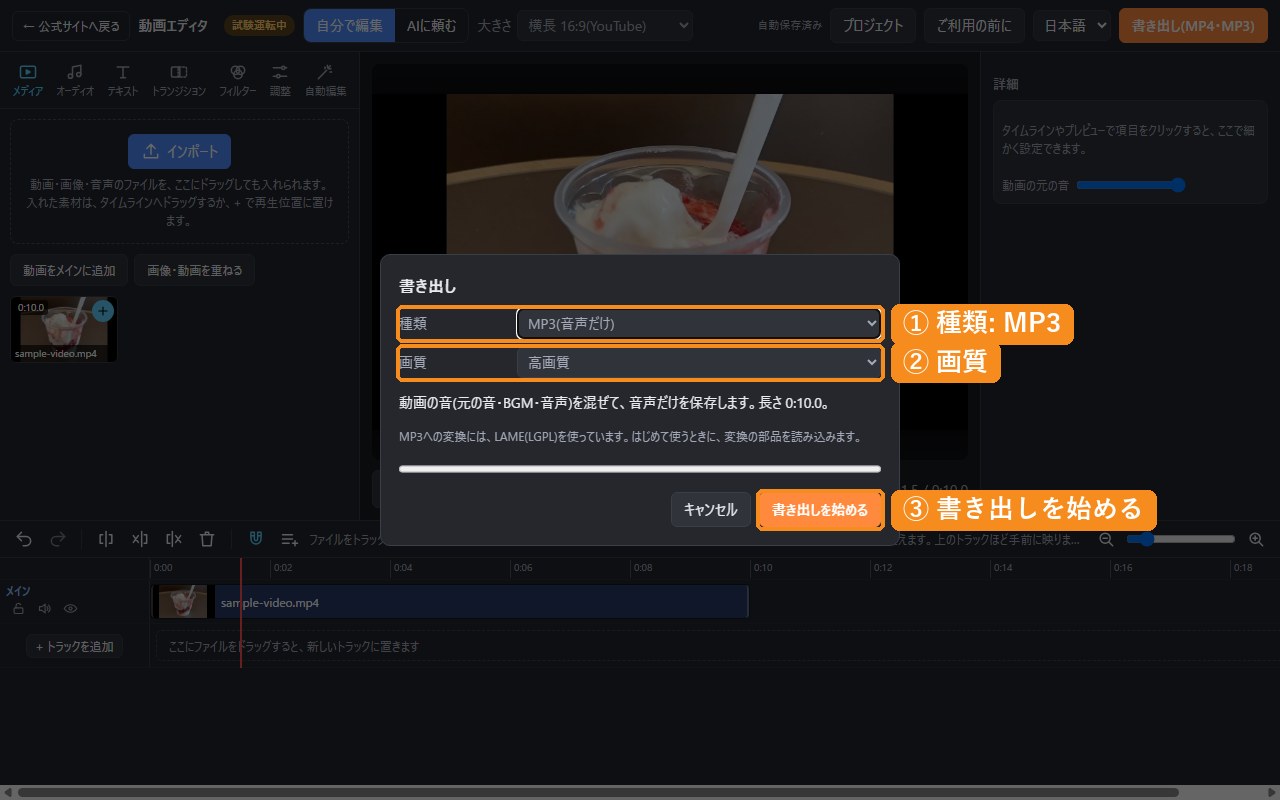
- 「種類」で「MP3(音声だけ)」を選びます。
- 「画質」を選びます(迷ったら「高画質」)。
- 「書き出しを始める」を押します。
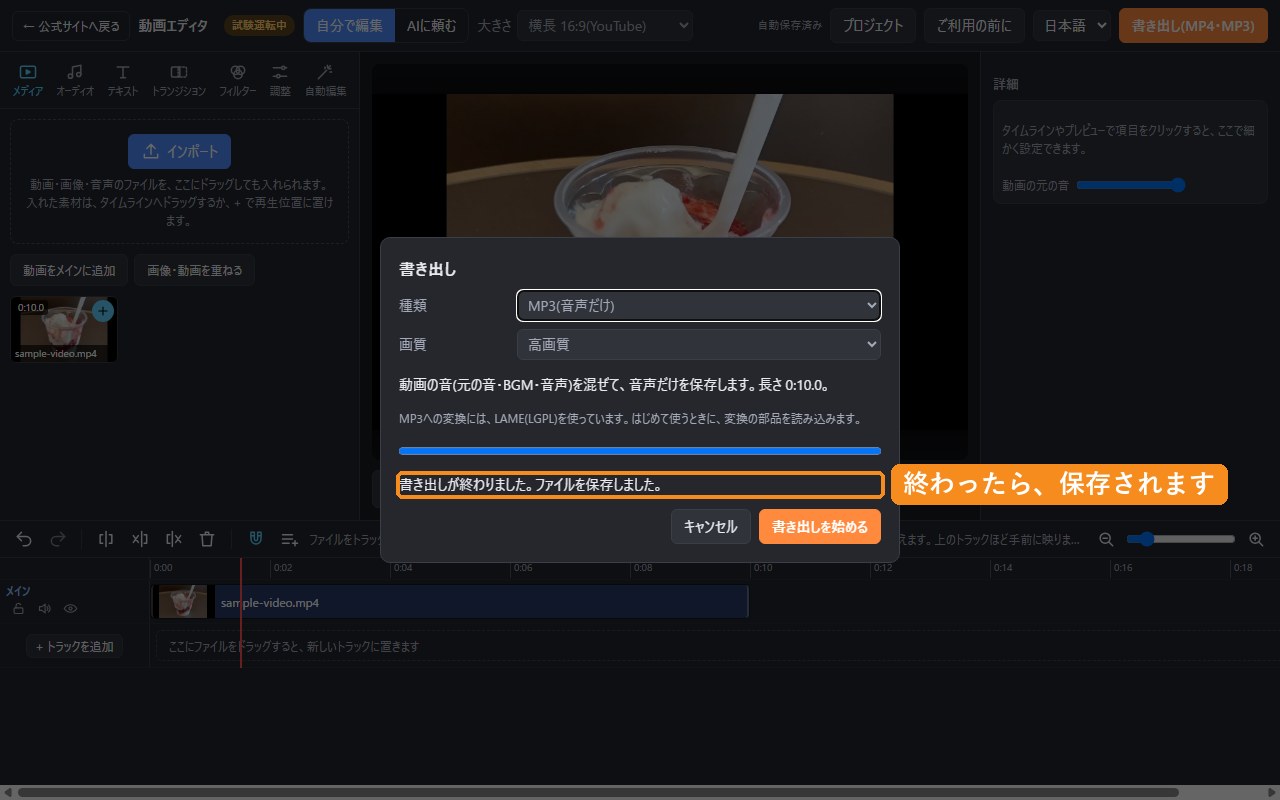
少し待つと、「書き出しが終わりました」と出て、MP3 ファイルが保存されます(保存先は、ブラウザのダウンロードの場所です)。はじめて MP3 を作るときだけ、変換の部品を読み込むので、少し時間がかかります。
種類と画質の選び方
| 種類 | 向いている使い方 |
|---|---|
| MP3 | いちばん広く使える形式です。スマホ・パソコン・音楽プレーヤーで、ほぼどこでも再生できます。 |
| M4A(AAC) | 同じ音の良さなら、MP3 より少し小さくなります。iPhone などで、よく使われます。 |
| WAV | 音を劣化させずに保存します。ファイルは、とても大きくなります。音の編集ソフトで、さらに加工するとき向きです。 |
| 画質 | 音の細かさ(ビットレート) | 目安 |
|---|---|---|
| 標準 | 128kbps | 話し声や、ファイルを小さくしたいとき |
| 高画質 | 192kbps | 音楽にも十分。迷ったらこれ |
| 最高画質 | 320kbps | 音の良さを、いちばん大事にしたいとき |
こんなときは
- 一部だけを取り出したい: タイムラインの動画の端をドラッグして短くするか、再生位置で分割(S キー)して、いらない所を削除してから書き出します。書き出されるのは、タイムラインにある部分だけです。
- 動画を何本かつないで、1つの音声にしたい: 動画を何本かインポートすると、メインに順につながります。そのまま MP3 で書き出すと、1つのファイルになります。
- 音楽(BGM)を足したい: 「オーディオ」タブの「BGM・音声を追加」で音楽を入れると、混ぜた音が保存されます。元の動画の音を消したいときは、「オーディオ」タブの「動画の元の音」を0にします。
- WAV などの音声ファイルを MP3 にしたい: 音声ファイルをインポートして、「+」でタイムラインに置き、MP3 で書き出します。
よくある質問
お金はかかりますか?
かかりません。会員登録も要りません。
動画が、どこかへ送られますか?
送られません。読み込み・変換・保存は、すべてお使いのブラウザの中で行います。
長い動画でも使えますか?
使えますが、パソコンの性能によっては時間がかかります。まずは、数分までの動画でお試しください。
MP3 の変換には、何を使っていますか?
MP3 への変換には、LAME(LGPL)を使っています。
どんな動画でも、音声を取り出してよいですか?
ご自分で撮った動画や、使ってよいと許可されている動画にしてください。他人の権利を侵害する使い方は、利用規約で禁止しています。
動画エディタの機能のくわしい紹介は、動画エディタの紹介をご覧ください。