画像印刷(試験運転中):無料で工事写真帳を作成・写真を並べて印刷・証明写真・インデックス・トリミング・書き込み・一括変換
HiROs Studio の画像印刷は、インストールも会員登録も要らない、無料の画像印刷アプリです。工事写真帳を表紙つきで作ったり、フォルダの写真を A4 に何枚も並べて印刷したり、L判に証明写真を並べたりできます。画像は、サーバーに送られません。
いまは試験運転中です。不具合や、できないことがあります。ご意見や不具合は、お問い合わせからお知らせください。
かんたん工事写真帳を開く →
工事写真帳だけを、①写真を選ぶ ②説明を書く ③印刷する の3つの手順で作れる画面です。パソコンに慣れていない方におすすめです。
できること
| 機能 | 内容 |
|---|---|
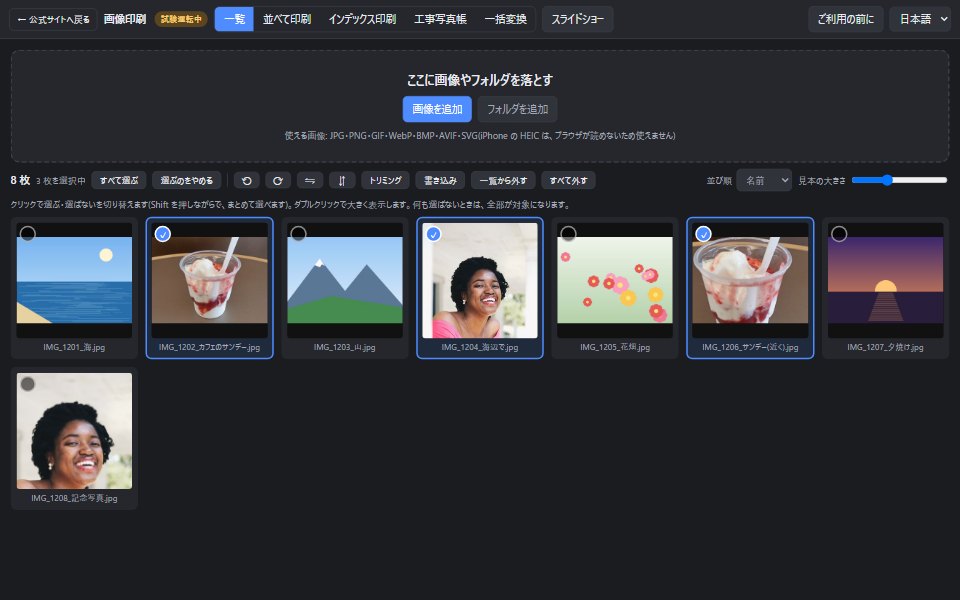
| 一覧 | 画像やフォルダを落とすだけで、小さい見本が並びます。名前・撮影日・大きさで並べ替え、回転、ダブルクリックで大きく表示できます。 |
| トリミング・反転 | 枠の形(4:3・1:1・L判・証明写真など)を選び、拡大とドラッグで切り取る範囲を決めます。傾きの直し、左右・上下の反転もできます。 |
| 書き込み | 写真の上に、手書き・矢印・線・四角・丸・文字を書けます。色・太さ・文字の大きさ・縁取りを選べます。 |
| 並べて印刷 | A4・A3・B5・L判・2L判・はがきなどに、1〜30枚を並べて印刷します。ファイル名・撮影日・番号を、写真の下に入れられます。 |
| 大きさを決めて印刷 | L判・2L判・名刺・証明写真(24×30mm〜40×50mm)・自分で決めた大きさで並べます。1枚の写真でページを埋めることもできます。 |
| インデックス印刷 | 写真屋さんのような、小さい写真の一覧表を印刷します。ファイル名と撮影日が入ります。 |
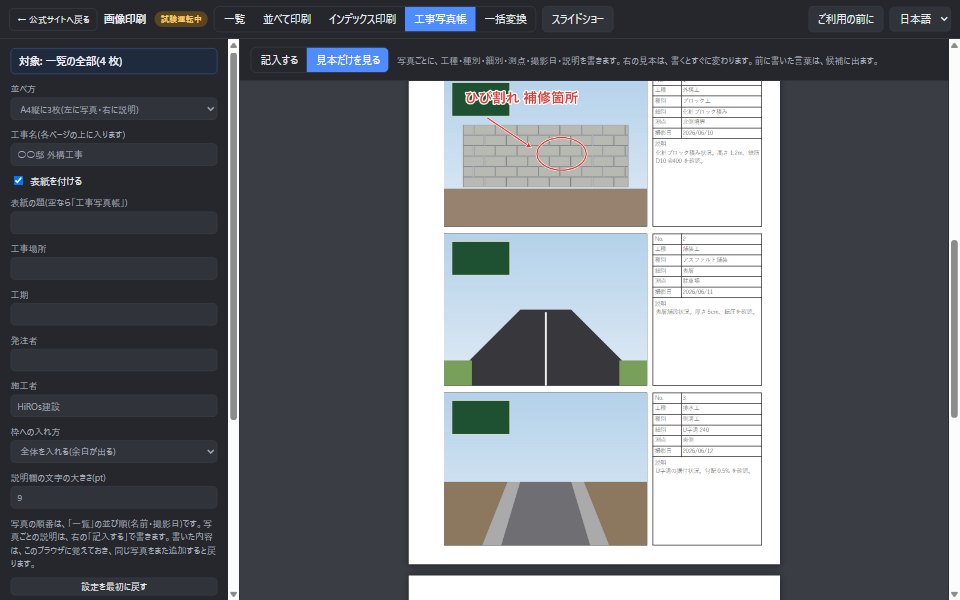
| 工事写真帳 | 表紙と、写真ごとの説明欄(工種・種別・細別・測点・撮影日・説明)が入った写真帳を作ります。並べ方は7種類です。 |
| PDF・画像で保存 | 印刷の画面で「PDF に保存」を選ぶと PDF に。ページをそのまま JPG・PNG の画像にして保存することもできます。 |
| 一括変換 | たくさんの写真を、まとめて縮小・形式の変換(JPG・PNG・WebP)・連番の名前にして、ZIP かフォルダに保存します。 |
| スライドショー | 全画面で、写真を順番に表示します。間の秒数・ランダム・切り替え方を選べます。 |
トリミングと反転
- 「一覧」で写真を1枚選び、「トリミング」を押します(大きく表示した画面からも押せます)。
- 「枠の形」を選びます。元の比率・4:3・3:4・3:2・1:1・16:9・L判・証明写真(3:4)・パスポート(35:45)があります。
- 写真をドラッグして位置を合わせ、マウスのホイールか「拡大」で大きさを決めます。ななめに写った写真は、「傾き」でまっすぐに直せます。
- 「決定」を押します。「トリミングを外す」で、いつでも元に戻せます。
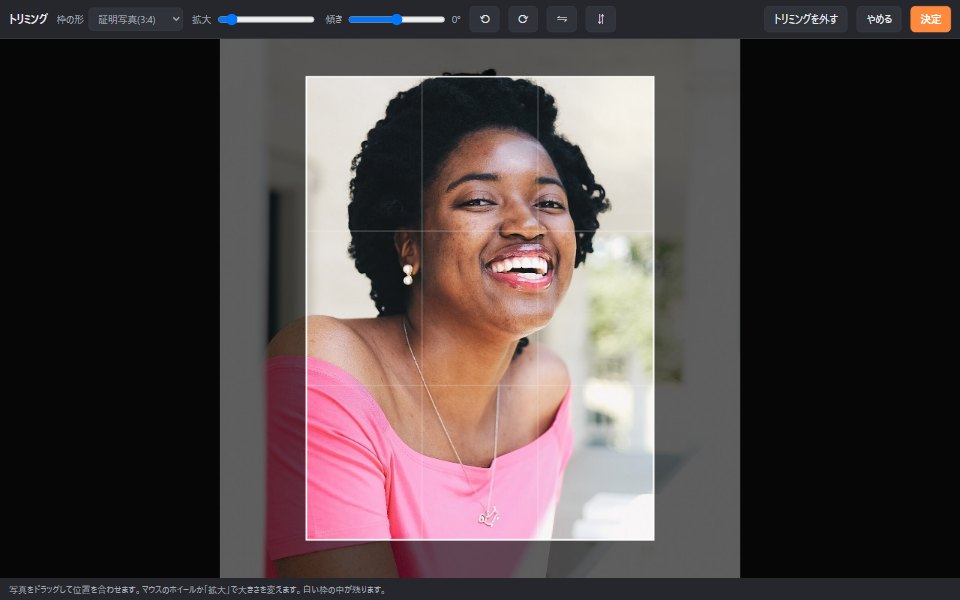
左右反転(⇋)と上下反転(⇵)のボタンは、一覧・大きく表示・トリミングの画面にあります。トリミングや反転は、元の写真のファイルを変えません。印刷・保存のときに反映されます。
写真に書き込む(矢印・文字・手書き)
- 「一覧」で写真を1枚選び、「書き込み」を押します。
- 上で道具(手書き・矢印・線・四角・丸・文字)と色を選び、写真の上をドラッグします。
- 文字は、書きたい所をクリックして入力し、Enter で決定します(Shift+Enter で改行)。
- まちがえたら「1つ戻す」(Ctrl+Z)。終わったら「決定」を押します。
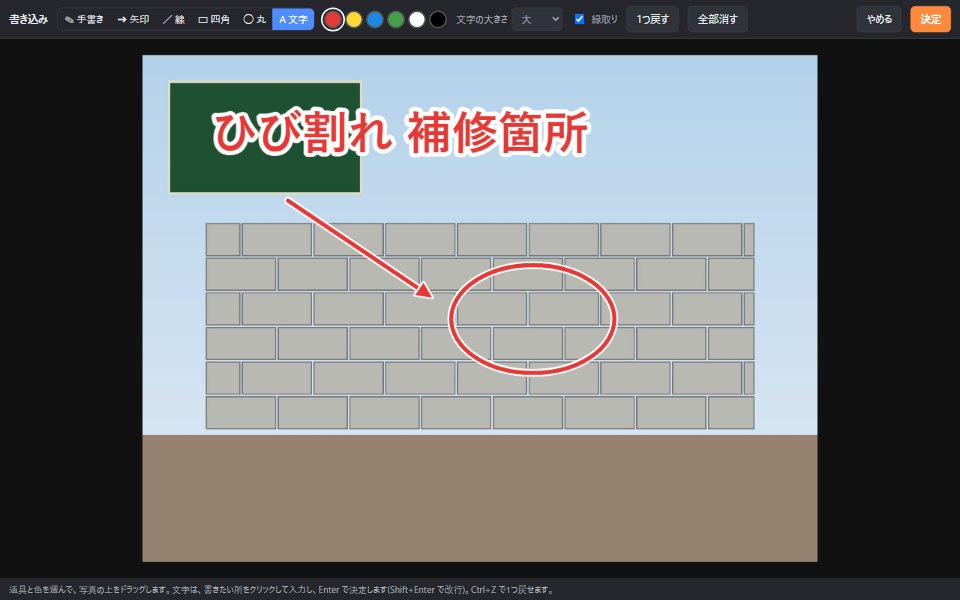
書き込みのあとにトリミングや回転をしても、書き込みは写真の同じ場所に付いたままです。書き込みは、印刷・工事写真帳・PDF・画像の保存・一括変換に反映されます。
工事写真についてのご注意:発注者に提出する工事写真(電子納品など)は、決まりにより、写真の編集(トリミング・書き込みなど)が認められていないことがあります。トリミングや書き込みをした写真は、社内の資料や説明用に使い、提出する写真は、発注者の決まりに従ってください。
使い方:写真を並べて印刷する
- 「一覧」で、「フォルダを追加」か「画像を追加」を押すか、画面に写真を落とします。
- 印刷したい写真をクリックして選びます(何も選ばないと、全部が対象になります)。
- 上の「並べて印刷」を押し、左で用紙・向き・1ページの枚数などを選びます。右に見本が出ます。
- 「印刷する」を押します。印刷の画面では、「倍率」を「100%(既定)」、「余白」を「なし」にしてください。
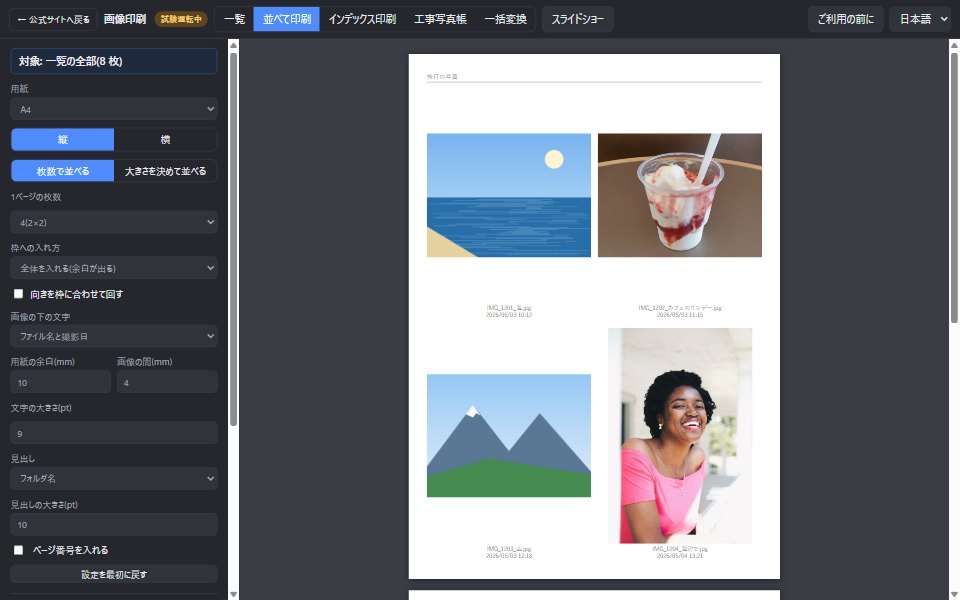
見出しは「なし」「フォルダ名」「自分で入力」から選べます。選んだ内容や、用紙・文字の大きさなどの設定は、ブラウザに記憶されます。「設定を最初に戻す」で、最初の状態に戻せます。
証明写真を L判に並べる
- 「一覧」で、証明写真にする写真を1枚選びます。
- 「並べて印刷」で、「大きさを決めて並べる」を選びます。
- 「1枚の大きさ」で証明写真の大きさ(履歴書なら 30×40mm、パスポートなら 35×45mm)を選び、「1枚の画像で、ページを埋める」にチェックを入れます。
- 用紙を L判にして、「枠への入れ方」を「枠いっぱい」にします。切り取り線も入れられます。
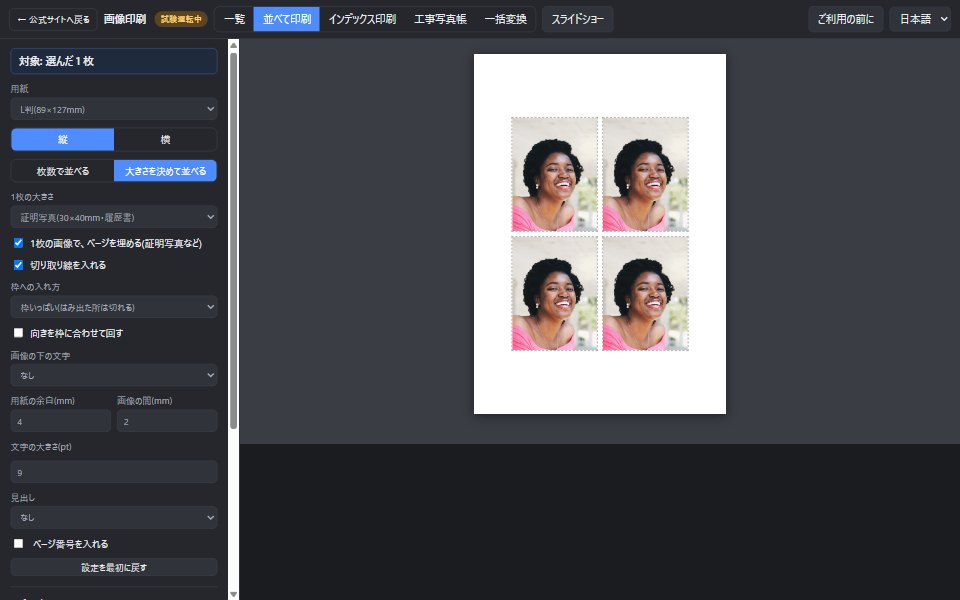
証明写真は、「ページを画像で保存」で JPG にして、写真プリント(L判)で仕上げてください。公的な手続きでは、普通紙に印刷した写真は受け付けられず、出す先によっては、写真用紙でもプリンターで印刷した写真を受け付けません。
インデックス印刷
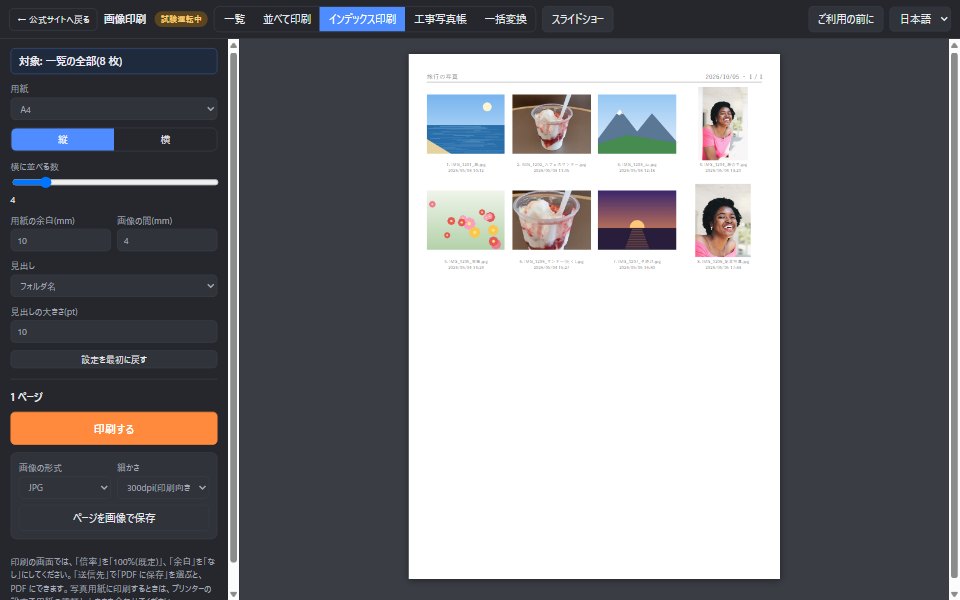
「インデックス印刷」を押すと、写真の一覧表ができます。横に並べる数を選べます。どの写真がどのファイルか、ひと目で分かります。
工事写真帳を作る
工事写真帳だけを作るなら、手順が3つだけのかんたん工事写真帳が、迷わずに使えます。
- 「一覧」に現場の写真を追加し、並び順を「撮影日」にします。
- 上の「工事写真帳」を押し、左で並べ方と工事名を入れます。表紙を付けるときは、工事場所・工期・発注者・施工者も入れます。
- 右の「記入する」で、写真ごとに工種・種別・細別・測点・説明を書きます。撮影日は自動で入ります。「上と同じ」で、1つ上の写真の内容を写せます。書くと、右の見本がすぐに変わります。
- 「印刷する」か、PDF・画像で保存します。
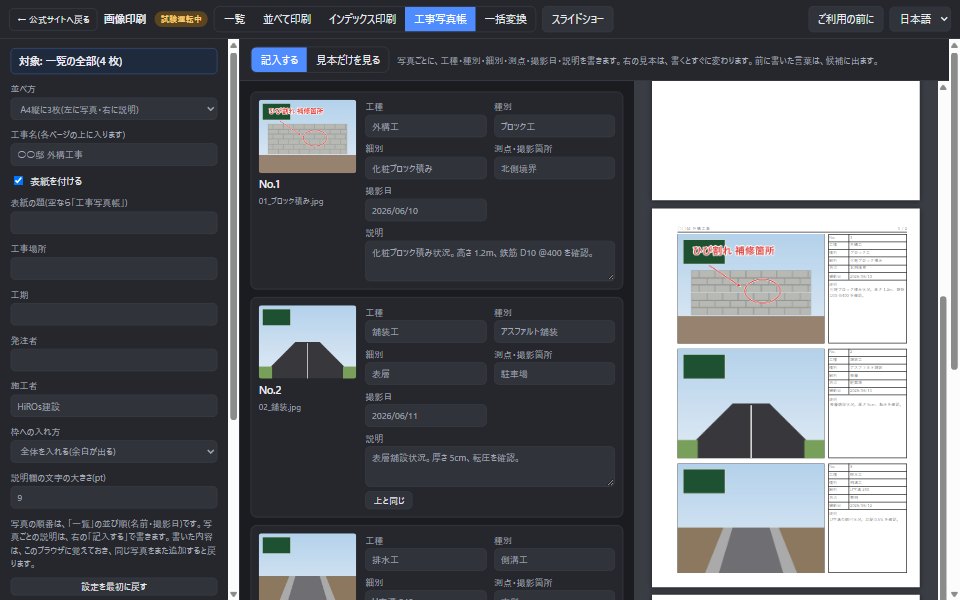
並べ方は、次の7種類から選べます。
- A4縦に3枚(左に写真・右に説明)
- A4縦に2枚(大きめ)
- A4横に2枚(左右)
- A4縦に6枚(小さめ)
- A4縦に4枚(横2列×縦2段・写真の下にコメント)
- A4縦に6枚(横2列×縦3段・写真の下にコメント)
- A4縦に8枚(横2列×縦4段・写真の下にコメント)
書いた説明は、このブラウザに記憶され、同じ写真をまた追加すると戻ります。ブラウザのデータを消すと消えるので、仕上がった写真帳は PDF にして残してください。トリミング・書き込みは、写真の一覧を閉じると消えます。
一括変換
「一括変換」では、たくさんの写真をまとめて変換します。
- 大きさ: 変えない/長い辺を決める(例: 1920ピクセル)/割合で縮める。拡大はしません。
- 形式: 元と同じ・JPG・PNG・WebP。画質も選べます。
- ファイル名: 元の名前か、「旅行_001」のような連番。
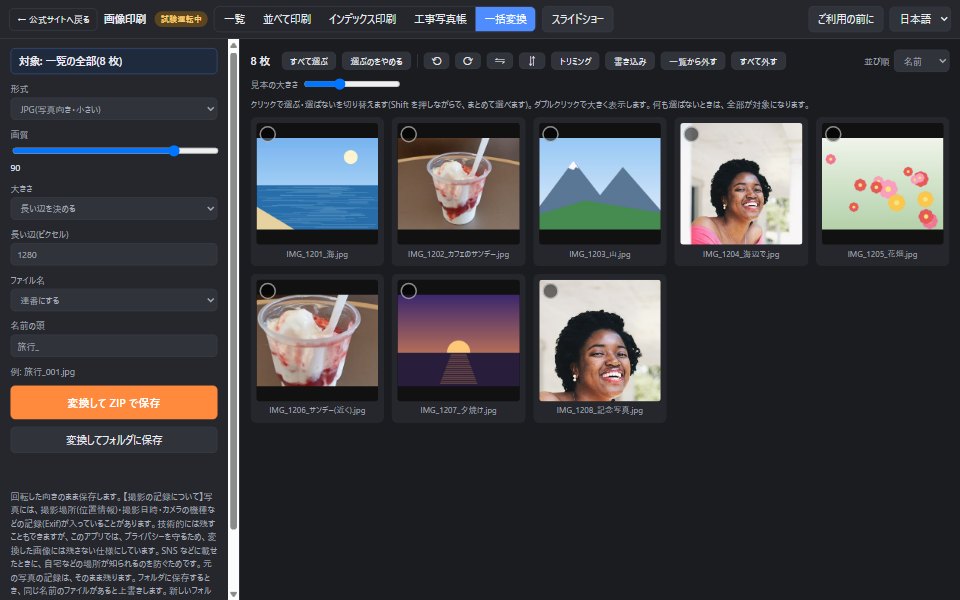
撮影の記録について:写真には、撮影場所(位置情報)・撮影日時・カメラの機種などの記録(Exif)が入っていることがあります。技術的には残すこともできますが、このアプリでは、プライバシーを守るため、変換した画像には残さない仕様にしています。SNS などに載せたときに、自宅などの場所が知られるのを防ぐためです。元の写真の記録は、そのまま残ります。
ご利用の前に(大事なお知らせ)
このアプリは、インストール不要で、ブラウザの中だけで動きます。画像は、サーバーに送られません。
そのかわり、処理はすべて、お使いのパソコンやスマートフォンで行います。機器の性能によっては、動きが遅くなったり、固まったりすることがあります。
- 写真が多いとき(目安: 500枚以上)や、とても大きな写真は、特に重くなります。
- iPhone の写真形式(HEIC)は、ブラウザが読めないため使えません。JPG で保存した写真を使ってください。
- 写真の一覧は保存されません。ページを閉じたら、もう一度追加してください(設定と工事写真帳の説明は記憶されます)。
- おすすめの環境: パソコンの Chrome または Edge(最新版)
禁止事項
違法な画像、他人の権利を侵害する画像の印刷・変換・共有に使うことを禁止します。子どもを性的に扱う画像、本人の同意のない裸や性的な画像は、どのような方法でも、印刷・変換・共有を禁止します。
ご利用には、利用規約への同意が必要です。
よくある質問
お金はかかりますか?
かかりません。会員登録も要りません。
写真が、どこかへ送られることはありますか?
ありません。読み込み・印刷・変換は、すべてお使いのブラウザの中で行います。
文字の大きさが、指定どおりにならないことはありますか?
ありません。ブラウザの「最小フォントサイズ」の設定に関係なく、指定した大きさで印刷されます。
印刷すると、大きさがずれます
印刷の画面で、「倍率」を「100%(既定)」、「余白」を「なし」にしてください。「用紙に合わせる」になっていると、少し縮んで印刷されます。
関連記事
- 工事写真帳(工事アルバム)を作る:表紙・説明欄つきで、印刷とPDFまで(講座)
- 証明写真のデータを作る:履歴書用 30×40mm をL判に並べて、写真プリントで仕上げる(講座)
- 写真をまとめて縮小・変換する:大きさ・JPG/PNG/WebP・連番の名前を一度に(講座)
写真の加工はWeb版フォトエディタ、ファイルをまとめるときは圧縮・解凍もご覧ください。