工事写真帳(工事アルバム)を作る:表紙・説明欄つきで、印刷とPDFまで(無料)
現場の写真から、表紙と説明欄つきの工事写真帳を作る講座です。HiROs Studio の画像印刷アプリで、写真を撮影日の順に並べ、写真ごとに工種・種別・細別・測点・説明を書いて、印刷や PDF にするまでを、手順どおりに説明します。インストールも会員登録も要りません。
もっと簡単に作りたい方は、手順が3つだけのかんたん工事写真帳もお使いください(仕上がりは同じです)。
パソコンの Chrome または Edge(最新版)での操作を想定しています。できあがりは、表紙と A4 縦2ページ(写真6枚)の写真帳です。
練習用の素材
この講座は、次の練習用の写真を使います。HiROs Studio が描いた、外構工事の現場の絵です(6枚・撮影日入り)。
ダウンロードしたら、ZIP を解凍(展開)してください。中に「外構工事_練習」フォルダがあります。解凍のしかたが分からないときは、圧縮・解凍アプリでも開けます。
1. 写真を入れて、撮影日の順に並べる
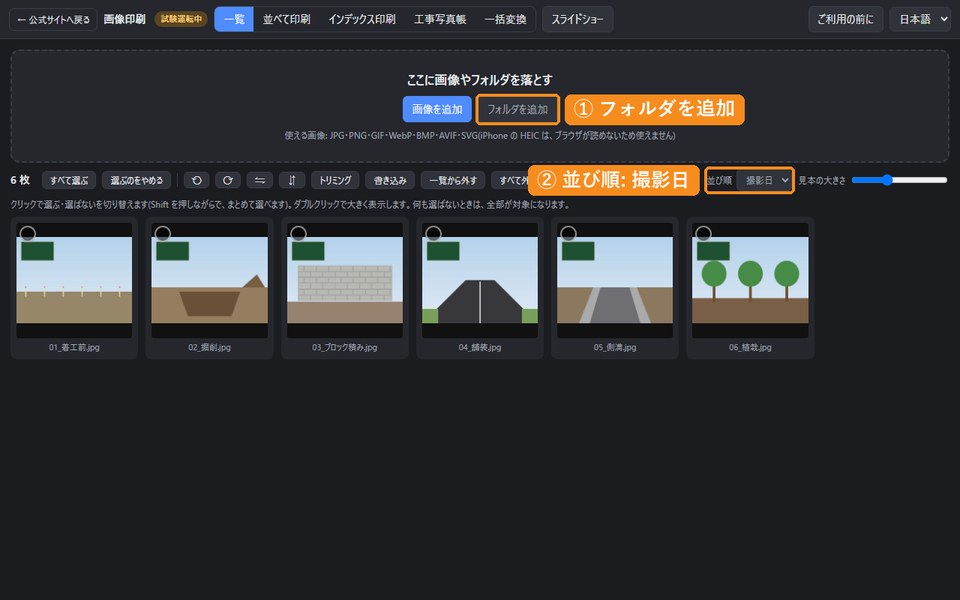
- 画像印刷を開き、「一覧」の「フォルダを追加」を押して、「外構工事_練習」フォルダを選びます(フォルダを画面に落としても入ります)。
- 右上の「並び順」を「撮影日」にします。着工前から順に並びます。
2. 並べ方・工事名・表紙を決める
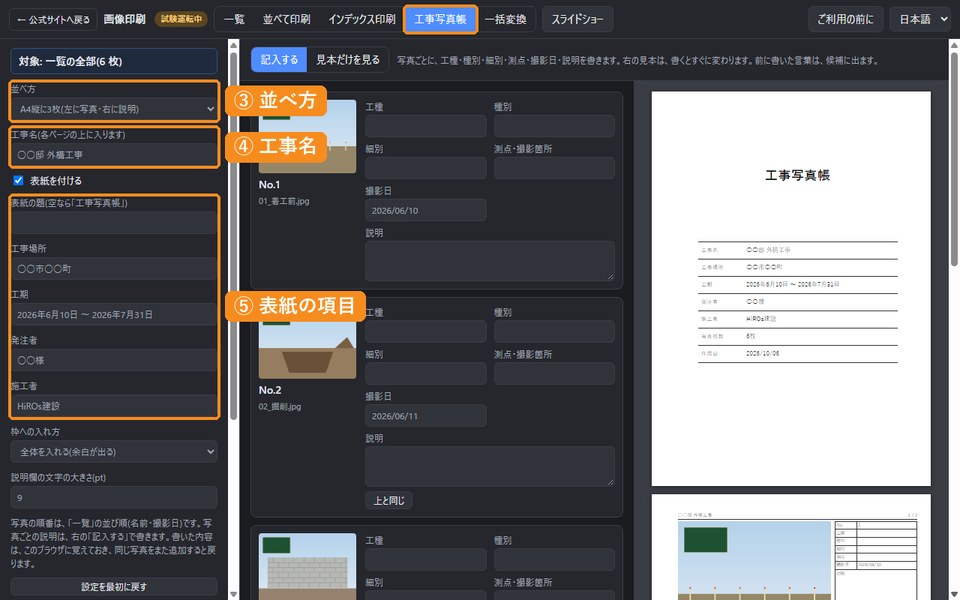
- 上の「工事写真帳」を押します。
- 左の「並べ方」で「A4縦に3枚(左に写真・右に説明)」を選びます。
- 「工事名」に「○○邸 外構工事」と入れます。各ページの上に入ります。
- 「表紙を付ける」にチェックが入っていることを確かめ、工事場所・工期・発注者・施工者を入れます。空の項目は、表紙に出ません。
3. 写真ごとに説明を書く
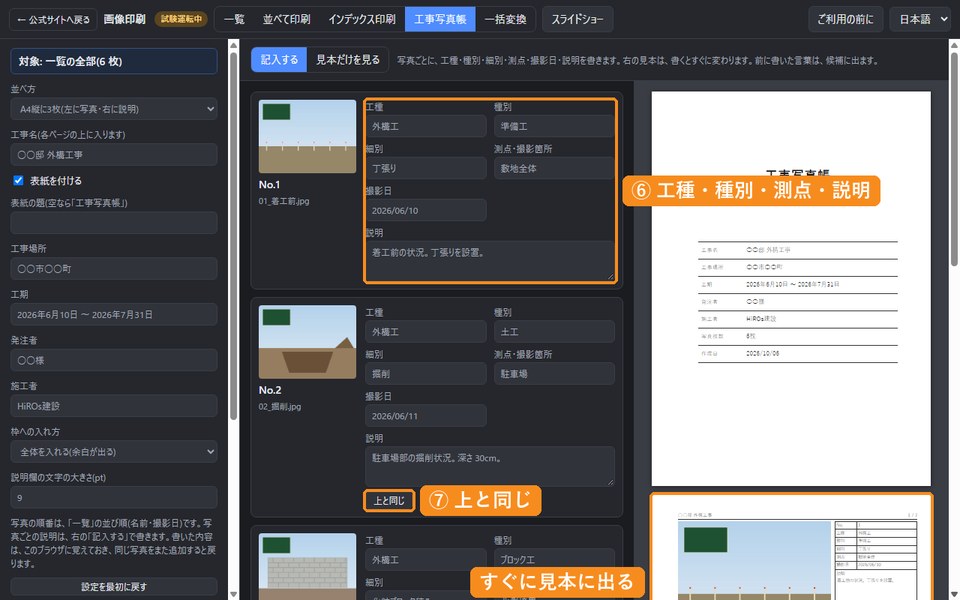
- 右の「記入する」で、No.1 の写真に、工種「外構工」、種別「準備工」、細別「丁張り」、測点「敷地全体」、説明「着工前の状況。丁張りを設置。」と書きます。撮影日は、自動で入っています。
- No.2 の「上と同じ」を押すと、No.1 の工種・種別・細別・測点が写ります。違う所(種別「土工」、細別「掘削」、測点「駐車場」)だけ直し、説明を書きます。
- 残りの写真も、同じように書きます。一度書いた言葉は、入力するときに候補として出ます。
書いた説明は、このブラウザに記憶されます。ページを閉じても、同じ写真をまた追加すると戻ります。
4. (必要なら)写真に矢印や文字を書き込む
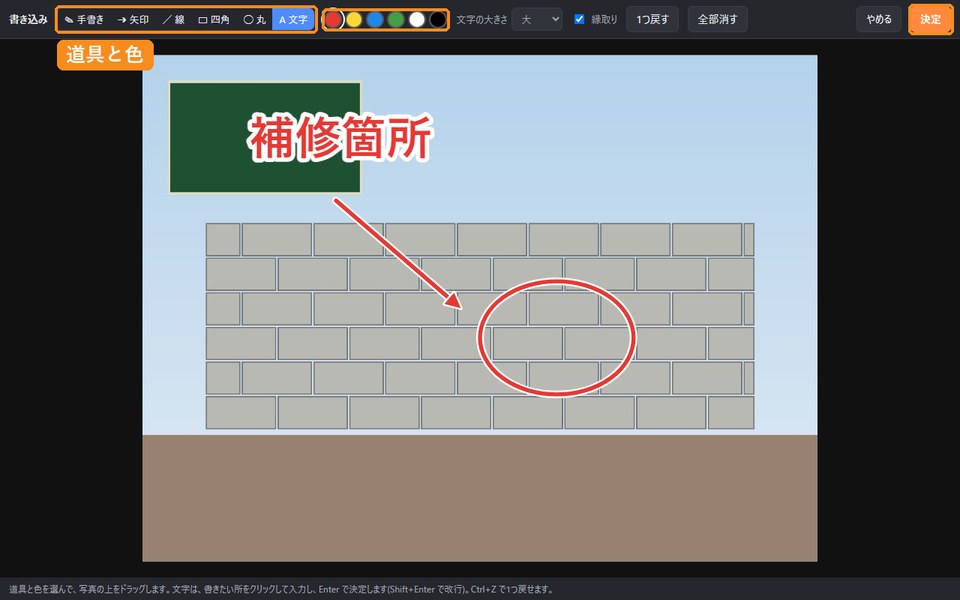
- 「一覧」に戻り、書き込みたい写真(No.3 のブロック積み)を1枚選んで、「書き込み」を押します。
- 道具の「矢印」と赤を選び、写真の上をドラッグします。「丸」で囲んだり、「文字」で「補修箇所」と書いたりもできます。
- 「決定」を押すと、写真帳にも反映されます。
ご注意:発注者に提出する工事写真(電子納品など)は、決まりにより、写真の編集(書き込み・トリミングなど)が認められていないことがあります。書き込みは、社内の資料や、お客様への説明用に使ってください。
5. 見本を確かめて、印刷・PDF にする
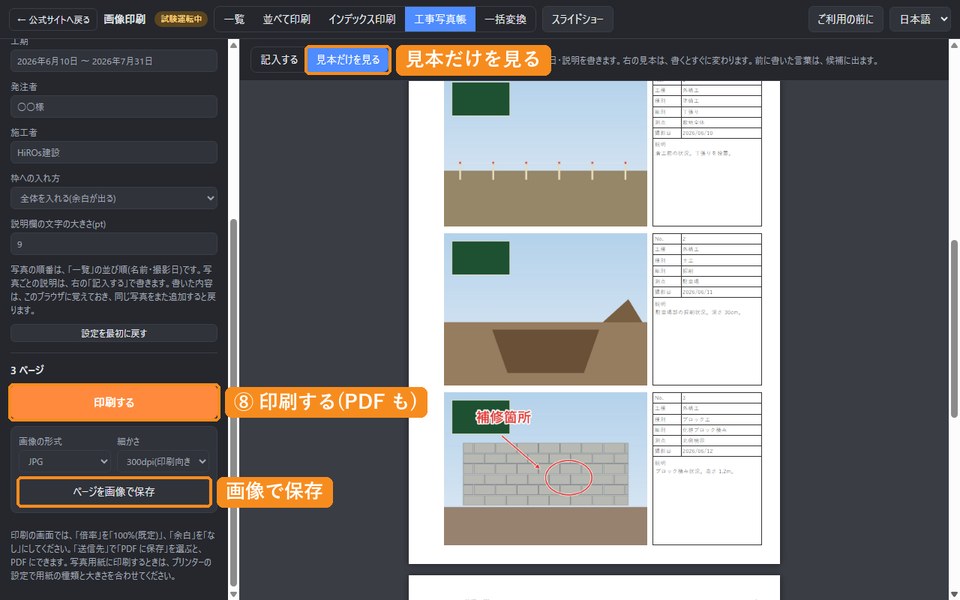
- 「工事写真帳」に戻り、「見本だけを見る」を押して、ページ全体を確かめます。
- 左の「印刷する」を押します。印刷の画面では、「倍率」を「100%(既定)」、「余白」を「なし」にしてください。
- PDF にするときは、印刷の画面の「送信先」で「PDF に保存」を選びます。
- ページを画像(JPG・PNG)にしたいときは、「ページを画像で保存」を押します。2ページ以上は、ZIP にまとめて保存されます。
並べ方を変えてみる
「並べ方」を変えるだけで、同じ説明のまま、別の形の写真帳になります。
- A4縦に2枚(大きめ): 写真を大きく見せたいとき。
- A4横に2枚(左右): 施工前・施工後を並べたいとき。
- A4縦に4枚・6枚・8枚(写真の下にコメント): 写真が多いとき。コメント欄には、番号・工種・測点・撮影日と説明が入ります。
うまくいかないとき
- 順番がおかしい: 「一覧」の並び順を「撮影日」にしてください。撮影日の記録がない写真は、ファイルの日時を使います。
- 一部の写真だけで作りたい: 「一覧」で写真をクリックして選ぶと、選んだ写真だけで写真帳になります。
- 印刷すると小さい・ずれる: 印刷の画面で「倍率」を「100%(既定)」、「余白」を「なし」にしてください。
- iPhone の写真が入らない: HEIC 形式は、ブラウザが読めません。JPG で保存した写真を使ってください。
よくある質問
お金はかかりますか?
かかりません。会員登録も要りません。
写真は、どこかへ送られますか?
送られません。すべて、お使いのブラウザの中で処理します。
書いた説明は、ほかのパソコンでも使えますか?
説明は、そのパソコンのブラウザにだけ記憶されます。仕上がった写真帳は、PDF にして残してください。
練習用の写真は、何に使ってもよいですか?
はい。HiROs Studio が描いた絵なので、練習や説明に、ご自由にお使いください。
アプリのほかの機能は、画像印刷の紹介をご覧ください。