証明写真のデータを作る:履歴書用 30×40mm をL判に並べて、写真プリントで仕上げる(無料)
スマホで撮った写真から、履歴書用の証明写真(30×40mm)を4枚並べたL判の画像を作る講座です。できた画像は、写真店などの写真プリント(写真用の印画紙に焼く印刷)で仕上げます。HiROs Studio の画像印刷アプリで、トリミングから画像の保存までを、手順どおりに説明します。インストールも会員登録も要りません。
パソコンの Chrome または Edge(最新版)を想定しています。
はじめに:家庭のプリンターでは印刷しないでください
証明写真は、写真プリントで仕上げてください。インクジェットやレーザーなど、家庭や会社のプリンターで印刷したものは、写真がにじんだり色が変わったりしやすく、証明写真としては向きません。
公的な手続きでは、普通紙に印刷した写真は受け付けられません。写真用紙に印刷していても、インクのにじみや印刷の点(ドット)が見えるものは受け付けられません。たとえば、次のように決められています。
- 運転免許(警視庁): 写真専用紙以外で印刷したものは受付できない。(警視庁「申請用写真及び持参写真のご案内」)
- パスポート(神奈川県): 写真専用の用紙を使い、インクのにじみや印刷の点があるものは受け付けない。(神奈川県「パスポート用写真」)
- マイナンバーカード: 普通紙に印刷すると、にじみなどで不備になるおそれがある。(マイナンバーカード総合サイト「顔写真は普通紙に印刷してもよいでしょうか?」)
これは一例です。決まりは、出す先や地域によって違い、ホームページに書かれていない決まりもあります。プリンターで印刷した写真を、写真用紙であっても受け付けない出す先もあります。公的な機関だけでなく、会社・学校・検定試験など、民間の出す先にも、それぞれの決まりがあります。この講座で作った写真を使う前に、必ず出す先に決まりを確かめてください。決まりがわからないときは、写真店や証明写真機で撮るのが確実です。
練習用の素材
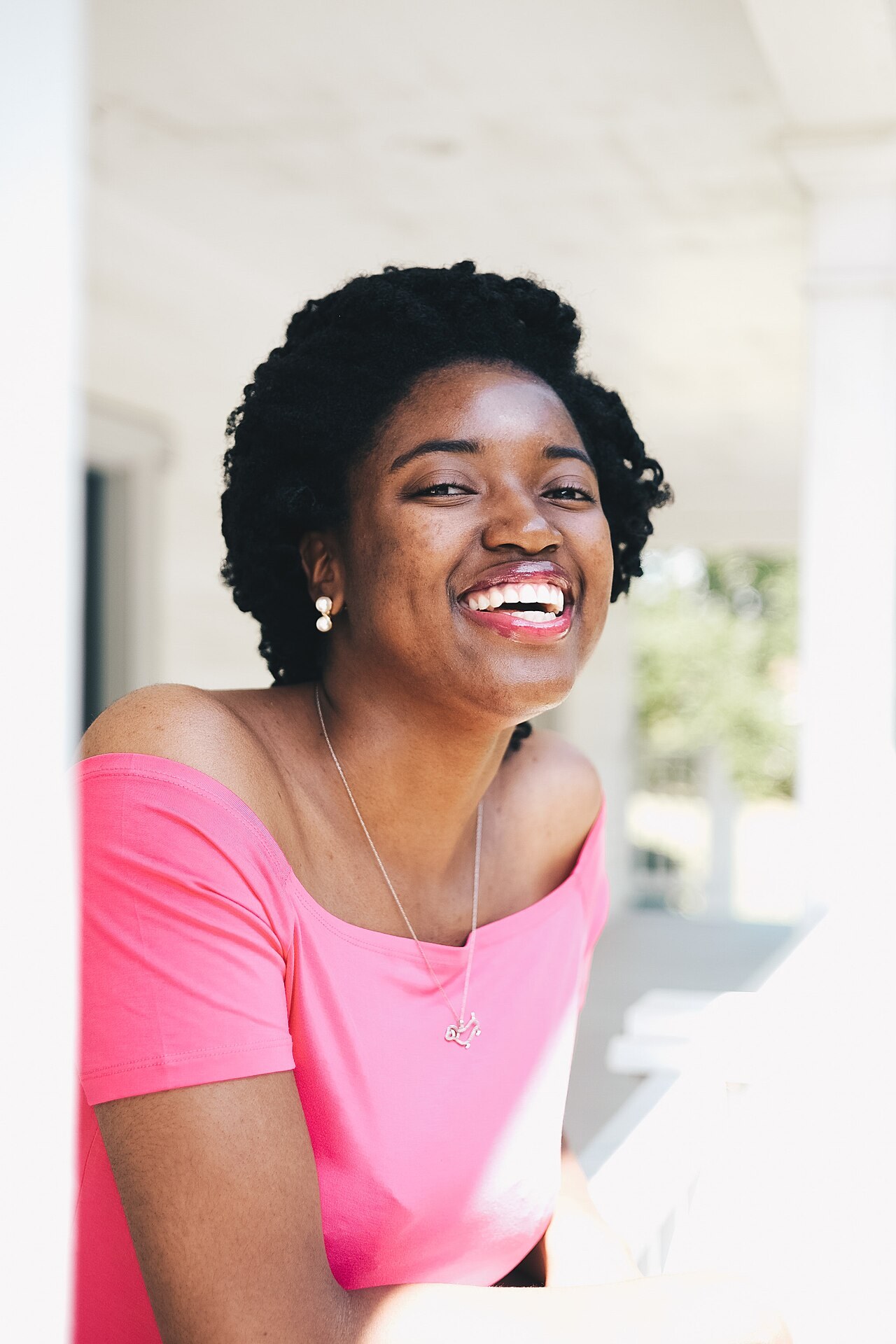
- 人物の写真(sample-person.jpg) … 自由に使える写真(CC0)です。練習が終わったら、ご自分の写真で同じようにしてください。
1. 写真を入れて、トリミングを始める
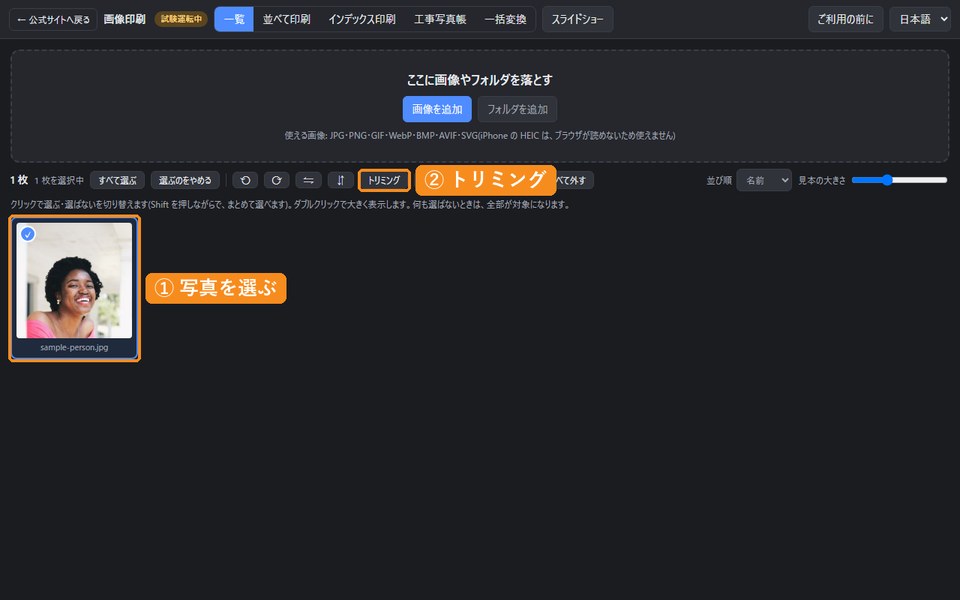
- 画像印刷を開き、「一覧」の「画像を追加」で、写真を選びます。
- 写真をクリックして選び(青い印が付きます)、「トリミング」を押します。
2. 証明写真の形に切り取る
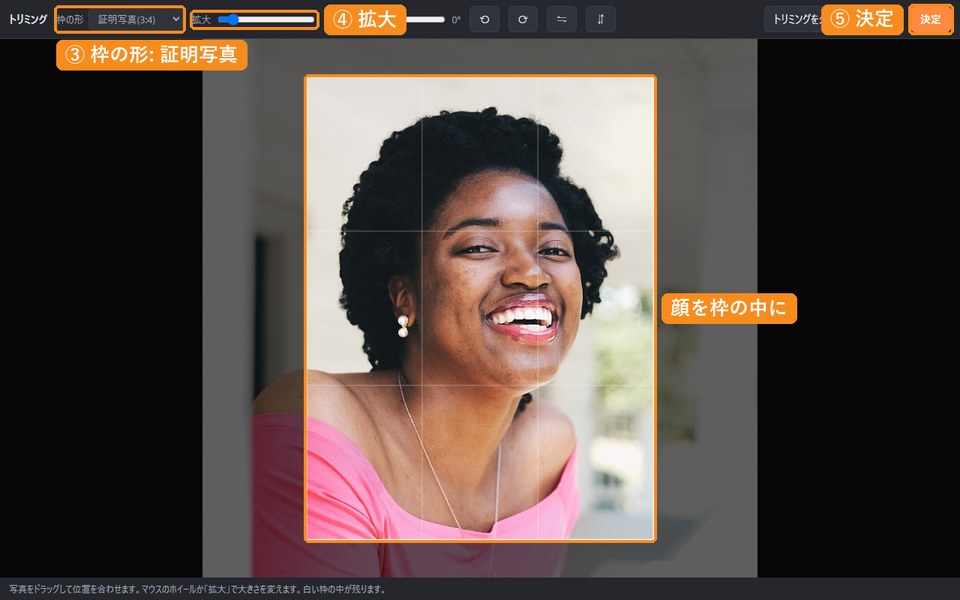
- 上の「枠の形」で「証明写真(3:4)」を選びます。30×40mm と同じ縦横の比率です。
- 「拡大」かマウスのホイールで大きくし、写真をドラッグして、顔が白い枠の真ん中に来るようにします。頭の上に少しすき間を空け、肩まで入れるのが目安です。
- 写真がななめなら、「傾き」でまっすぐにします。
- 「決定」を押します。
3. L判に4枚並べる
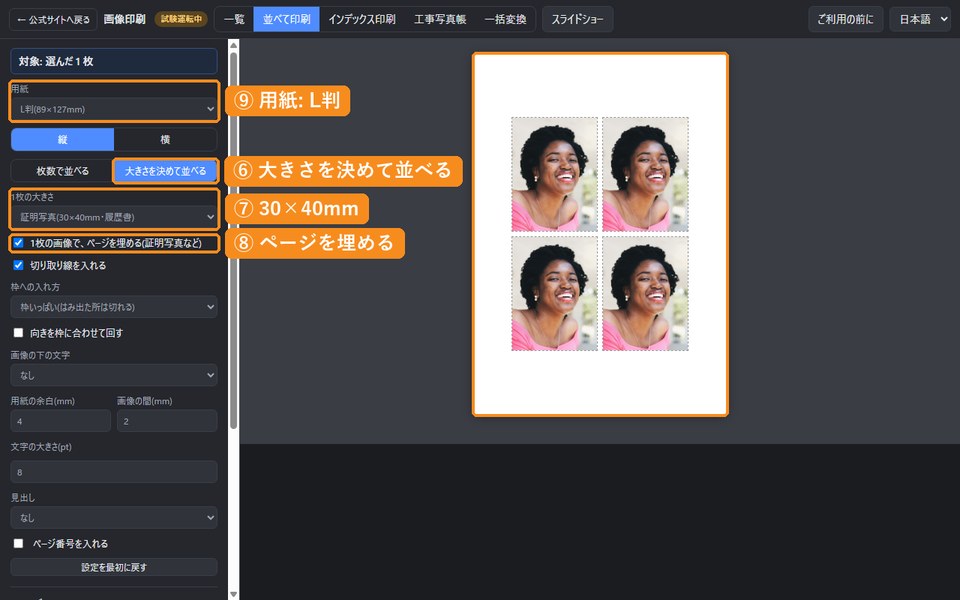
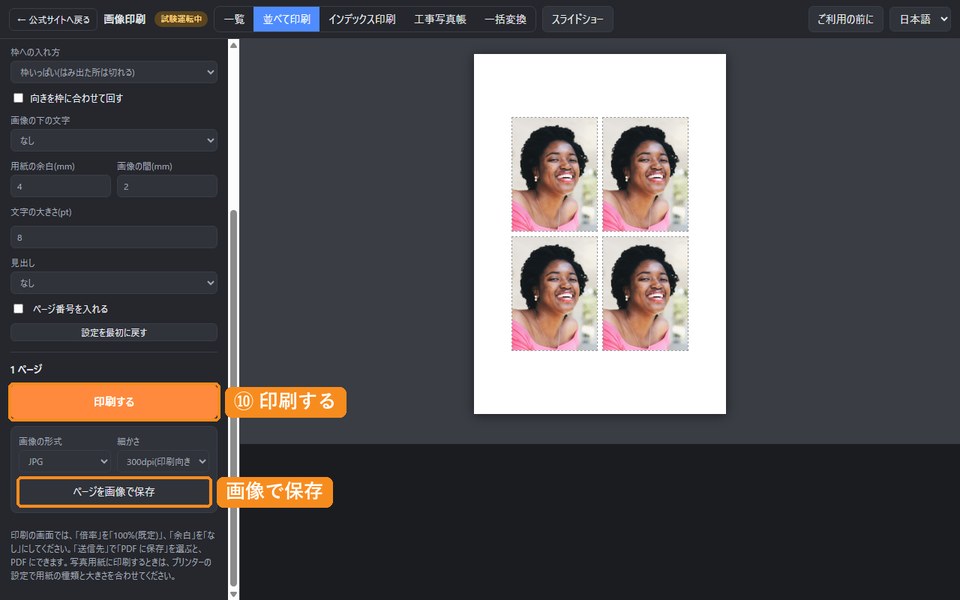
- 上の「並べて印刷」を押し、「大きさを決めて並べる」を選びます。
- 「1枚の大きさ」で「証明写真(30×40mm・履歴書)」を選びます。
- 「1枚の画像で、ページを埋める」にチェックを入れます。
- 「用紙」を「L判(89×127mm)」に、「枠への入れ方」を「枠いっぱい」にします。「切り取り線を入れる」にもチェックを入れると、切りやすくなります。
- 「用紙の余白」を 4、「画像の間」を 2 にすると、4枚がきれいに並びます。
4. 画像で保存して、写真プリントに出す
- 「ページを画像で保存」を押して、L判1枚分を JPG で保存します。(「印刷する」は使いません。)
- 保存した JPG を、写真店やネットプリントなどの写真プリントに出し、大きさは「L判」で注文します。
仕上がったら、切り取り線に沿って切ります。定規で 30×40mm になっているか確かめてください。
ほかの大きさ
- パスポート: 35×45mm。トリミングの「枠の形」は「パスポート(35:45)」、「1枚の大きさ」は「証明写真(35×45mm・パスポート)」。
- そのほかの大きさ: 求められる大きさを確かめ、「1枚の大きさ」の「自分で決める」で幅と高さ(mm)を入れます。
証明写真の決まり(印刷のしかた・背景の色・顔の大きさ・撮影からの期間など)は、出す先によって違います。公的な手続きでも、会社・学校・試験などでも、必ず出す先の決まりを確かめてください。
うまくいかないとき
- 端が切れて届いた: 写真プリントでは、用紙の端が少し切れることがあります。「用紙の余白」を 5〜6mm に増やして、保存し直してください。
- 大きさがずれる: 注文の大きさが「L判」になっているか確かめてください。ほかの大きさで注文すると、写真も同じ割合で大きく・小さくなります。
- 顔が枠からはみ出す・小さい: 「一覧」で写真を選んで、もう一度「トリミング」を押し、直してください。
よくある質問
お金はかかりますか?
アプリは無料です。会員登録も要りません(写真プリント代はかかります)。
家のプリンターで印刷してはいけませんか?
おすすめしません。普通紙に印刷したものは、公的な手続きでは受け付けられません。写真用紙でも、にじみや印刷の点が見えると受け付けられず、プリンターで印刷した写真そのものを受け付けない出す先もあります。写真プリントで仕上げてください。
写真は、どこかへ送られますか?
このアプリからは送られません。すべて、お使いのブラウザの中で処理します。(写真プリントに出すときは、その店やサービスに画像を渡すことになります。)
アプリのほかの機能は、画像印刷の紹介をご覧ください。