写真をまとめて縮小・変換する:大きさ・JPG/PNG/WebP・連番の名前を一度に(無料)
たくさんの写真を、まとめて小さくする・形式を変える・名前を連番にする講座です。メールやチャットで送る前に軽くしたい、ホームページに載せる大きさにそろえたい、というときに使えます。HiROs Studio の画像印刷アプリの「一括変換」を使います。インストールも会員登録も要りません。
パソコンの Chrome または Edge(最新版)での操作を想定しています。練習では、合計 3.2MB の写真8枚を、合計 1.2MB に小さくします。
練習用の素材
この講座は、次の練習用の写真を使います。HiROs Studio が用意した、3200×2400 ピクセルの大きめの写真です(8枚)。
ダウンロードしたら、ZIP を解凍(展開)してください。中に「旅行の写真_練習」フォルダがあります。圧縮・解凍アプリでも開けます。
1. 写真を入れる
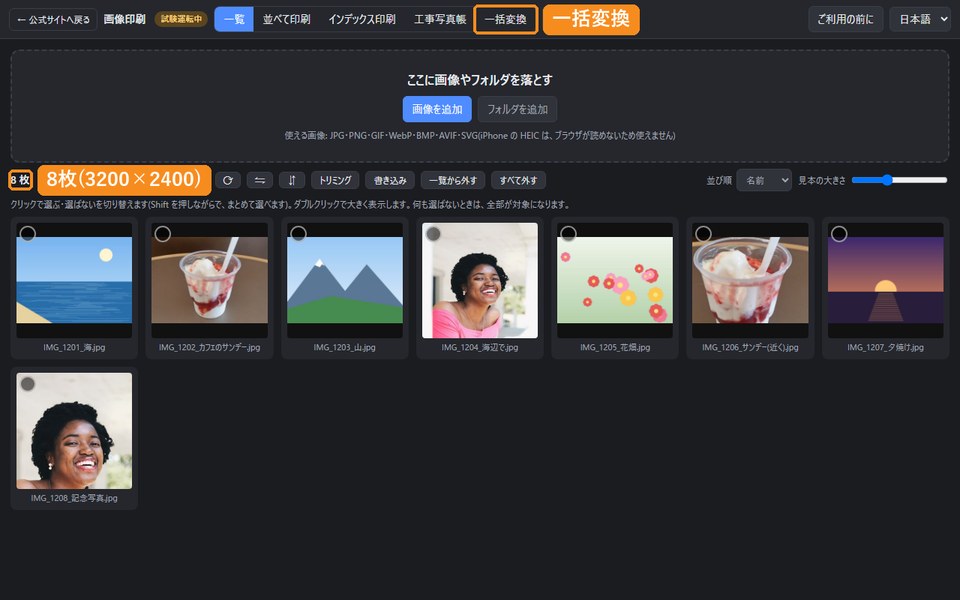
- 画像印刷を開き、「一覧」の「フォルダを追加」を押して、「旅行の写真_練習」フォルダを選びます。
- 8枚が並びます。一部の写真だけを変換したいときは、クリックして選びます(何も選ばないと、全部が対象です)。
- 上の「一括変換」を押します。
2. 変換のしかたを決める
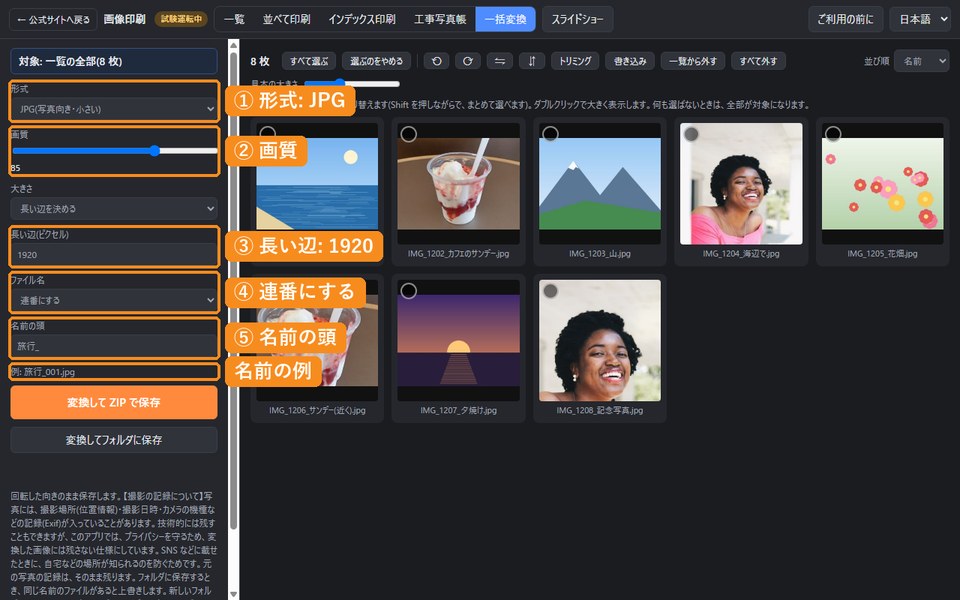
- 「形式」を「JPG(写真向き・小さい)」にします。
- 「画質」を 85 くらいにします。数字が小さいほど軽くなりますが、写真が粗くなります。
- 「大きさ」を「長い辺を決める」にして、「長い辺」に 1920 と入れます。横長の写真は横が、縦長の写真は縦が 1920 ピクセルになります。
- 「ファイル名」を「連番にする」にして、「名前の頭」に「旅行_」と入れます。「例: 旅行_001.jpg」と出ます。
3. 変換して保存する
- 「変換して ZIP で保存」を押します。「変換した画像.zip」がダウンロードされます。
- パソコンの Chrome・Edge では、「変換してフォルダに保存」で、選んだフォルダに直接保存することもできます(「ダウンロード」などのフォルダそのものは選べないので、中に新しいフォルダを作って選んでください)。
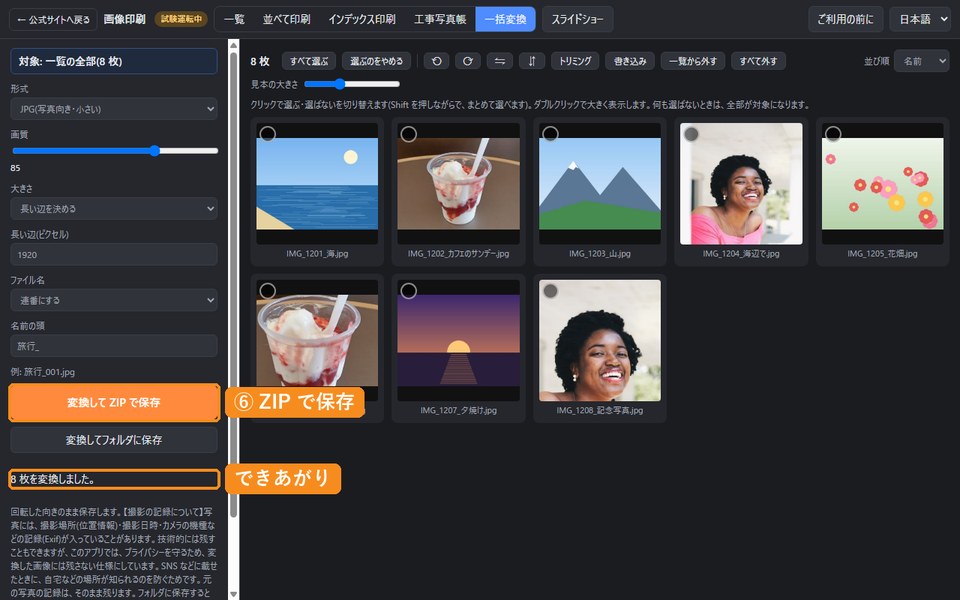
練習の写真は、3200×2400 ピクセル・合計 3.2MB から、1920×1440 ピクセル・合計 1.2MB になります。
目的別のおすすめ
| 目的 | 形式 | 大きさ |
|---|---|---|
| メール・チャットで送る | JPG・画質 80〜85 | 長い辺 1280〜1920 |
| ホームページ・ブログに載せる | JPG か WebP | 長い辺 1200〜1600 |
| 図や文字の画像を、劣化させずに保存 | PNG | 変えない |
| スマホの写真の容量を減らす | JPG・画質 85 | 割合で縮める 50% |
知っておくと便利なこと
- 拡大はしません: 元より大きい数字を入れても、元の大きさのままです(ぼやけるのを防ぐため)。
- 回転・トリミング・書き込み: 「一覧」で回したり、トリミングや書き込みをしたりした写真は、その形で保存されます。
- 撮影の記録について: 写真には、撮影場所(位置情報)・撮影日時・カメラの機種などの記録(Exif)が入っていることがあります。技術的には残すこともできますが、このアプリでは、プライバシーを守るため、変換した画像には残さない仕様にしています。SNS などに載せたときに、自宅などの場所が知られるのを防ぐためです。元の写真の記録は、そのまま残ります。
- 透明な部分: 透明な PNG を JPG にすると、透明な所は白になります。
うまくいかないとき
- iPhone の写真が入らない: HEIC 形式は、ブラウザが読めません。JPG で保存した写真を使ってください。
- フォルダに保存できない: 「ダウンロード」「デスクトップ」などのフォルダそのものは、ブラウザの決まりで選べません。中に新しいフォルダを作って選ぶか、「変換して ZIP で保存」を使ってください。
- とても時間がかかる: 写真が多いとき(目安: 500枚以上)は、何回かに分けてください。
よくある質問
お金はかかりますか?
かかりません。会員登録も要りません。
写真は、どこかへ送られますか?
送られません。すべて、お使いのブラウザの中で処理します。
元の写真は変わりますか?
変わりません。変換した写真は、別のファイルとして保存されます。
アプリのほかの機能は、画像印刷の紹介をご覧ください。