圧縮・解凍(試験運転中):ZIP・7z・RAR・LZH を、ブラウザだけで開く・まとめる
HiROs Studio の圧縮・解凍は、インストールも会員登録も要らない、無料の圧縮・解凍アプリです。届いた ZIP や RAR を開いたり、写真や書類をまとめて ZIP にしたりできます。ファイルは、サーバーに送られません。
いまは試験運転中です。不具合や、できないことがあります。ご意見や不具合は、お問い合わせからお知らせください。
できること
| 機能 | 内容 |
|---|---|
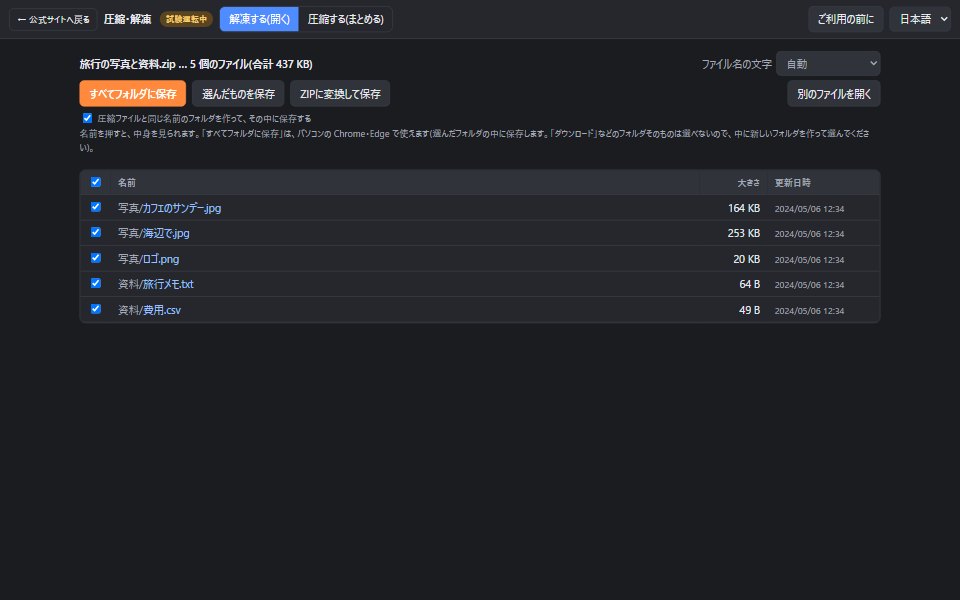
| 開く(解凍) | ZIP・7z・RAR・LZH・TAR・TAR.GZ・GZ・CAB などを開けます。ファイルを画面に落とすか、「ファイルを選ぶ」で選びます。 |
| 日本語のファイル名 | 古い Windows で作った ZIP(Shift_JIS)も、自動で見分けて正しく表示します。うまくいかないときは、「ファイル名の文字」で切り替えられます。 |
| パスワードつき | パスワードのかかった ZIP も開けます。パスワードを聞かれたら入れてください。 |
| 中身を見る | ファイル名を押すと、画像・文章・PDF・音声・動画を、保存しないでその場で見られます。 |
| 保存 | 「すべてフォルダに保存」で、フォルダの形のまま保存します(パソコンの Chrome・Edge)。必要なファイルだけを選んで保存することもできます。 |
| ZIP に変換 | RAR や 7z などを、どのパソコンでも開ける ZIP に変換して保存できます。 |
| まとめる(圧縮) | ファイルやフォルダを落として、ZIP または TAR.GZ にまとめます。圧縮の強さを4段階から選べます。 |
| パスワードをかける | ZIP にパスワードをかけられます。「AES-256」(安全)と、「従来方式」(Windows の標準機能でも開ける)から選べます。 |
使い方:届いた圧縮ファイルを開く
- 上の「解凍する(開く)」を選びます(はじめから選ばれています)。
- 圧縮ファイルを画面に落とすか、「ファイルを選ぶ」で選びます。中のファイルが一覧になります。
- ファイル名を押すと、中身を見られます。
- 「すべてフォルダに保存」を押して、保存先のフォルダを選びます。ブラウザが「ファイルの編集を許可しますか」と聞いたら、「許可」を押します。
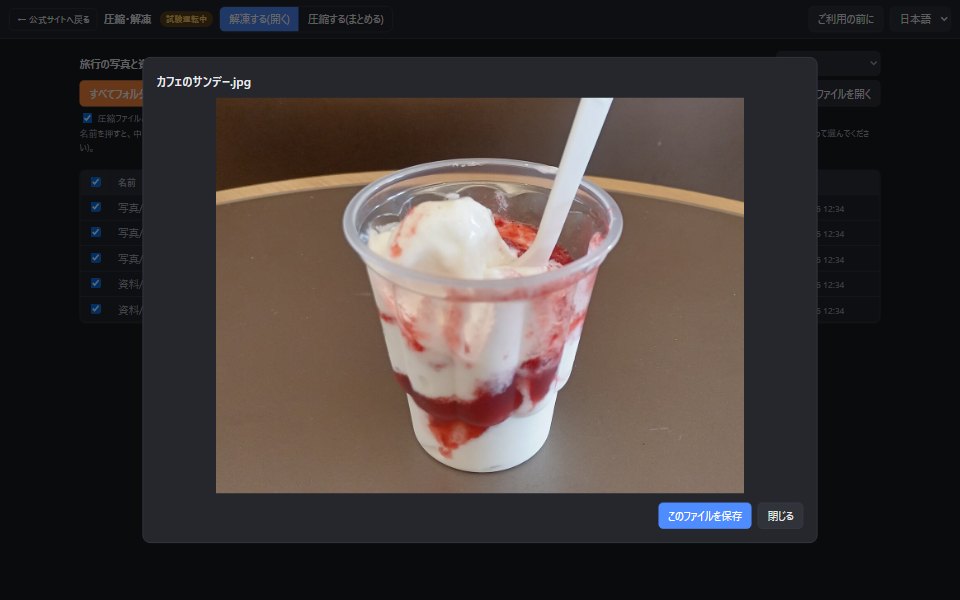
保存先のフォルダについて:「ダウンロード」「デスクトップ」などのフォルダそのものは、ブラウザの決まりで選べません。その中に「新しいフォルダー」を作って、それを選んでください。はじめは「圧縮ファイルと同じ名前のフォルダを作って、その中に保存する」がオンになっていて、選んだフォルダの中に、圧縮ファイルの名前のフォルダができます。
使い方:ファイルを ZIP にまとめる
- 上の「圧縮する(まとめる)」を選びます。
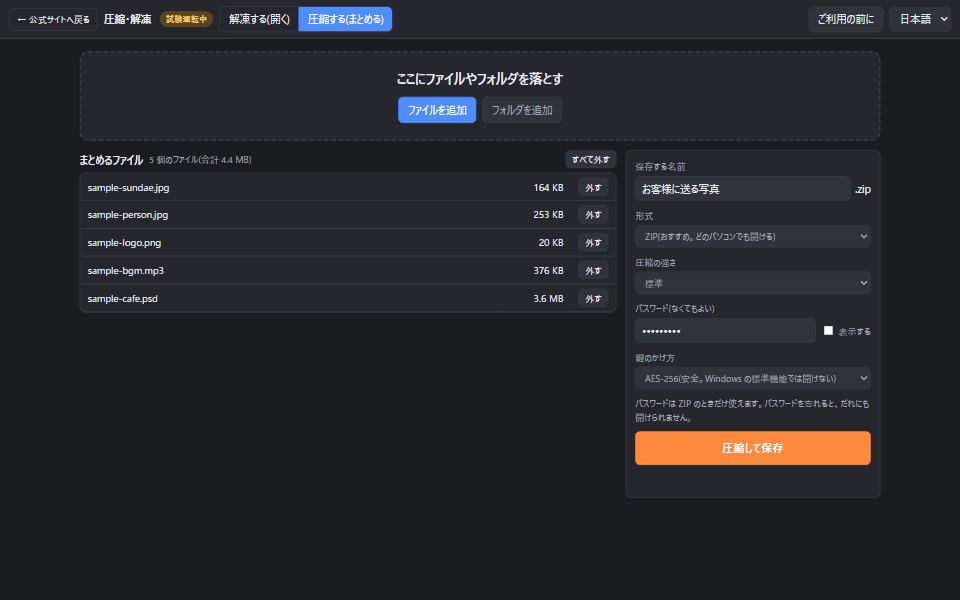
- ファイルやフォルダを画面に落とすか、「ファイルを追加」「フォルダを追加」で選びます。
- 右で、保存する名前・形式・圧縮の強さを選びます。パスワードをかけるときは、パスワードと鍵のかけ方を選びます。
- 「圧縮して保存」を押すと、できたファイルがダウンロードされます。
パスワードの鍵のかけ方
- AES-256: 安全な方式です。ただし、Windows の標準機能(エクスプローラー)では開けないことがあります。相手が 7-Zip などの解凍ソフトや、このアプリを使える場合に向いています。
- 従来方式: Windows の標準機能でも開けます。そのかわり、安全性は低めです。
パスワードは、ファイルとは別の方法(電話や別のメッセージなど)で伝えてください。パスワードを忘れると、だれにも開けられません。
ご利用の前に(大事なお知らせ)
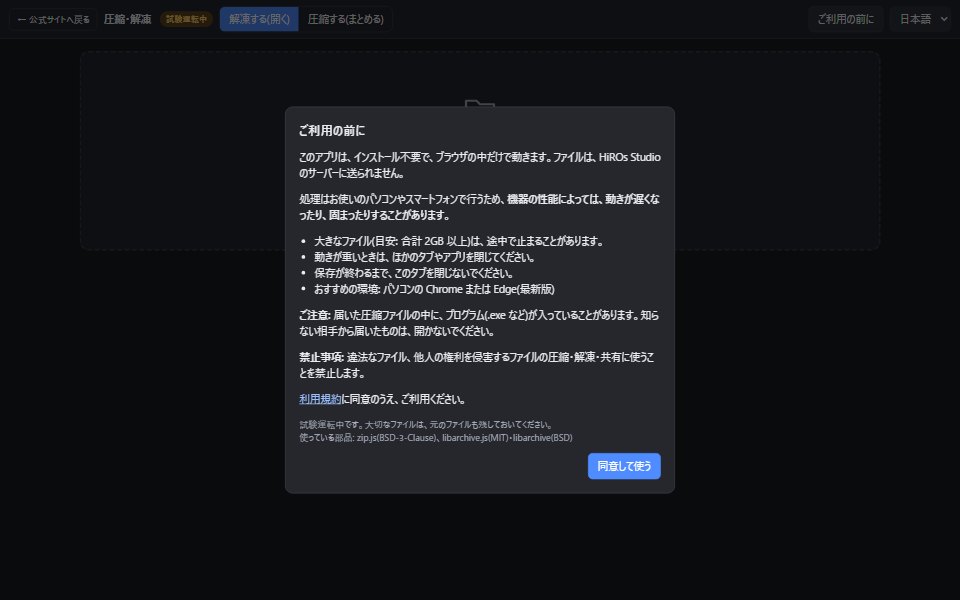
このアプリは、インストール不要で、ブラウザの中だけで動きます。ファイルは、サーバーに送られません。
そのかわり、処理はすべて、お使いのパソコンやスマートフォンで行います。機器の性能によっては、動きが遅くなったり、固まったりすることがあります。
- 大きなファイル(目安: 合計 2GB 以上)は、途中で止まることがあります。
- 保存が終わるまで、タブを閉じないでください。
- 届いた圧縮ファイルの中に、プログラム(.exe など)が入っていることがあります。知らない相手から届いたものは、開かないでください。
- おすすめの環境: パソコンの Chrome または Edge(最新版)。ほかのブラウザやスマートフォンでは、「すべてフォルダに保存」が使えません(1つずつの保存や、ZIP への変換は使えます)。
禁止事項
違法なファイル、他人の権利を侵害するファイルの圧縮・解凍・共有に使うことを禁止します。
ご利用には、利用規約への同意が必要です。
よくある質問
お金はかかりますか?
かかりません。会員登録も要りません。
ファイルが、どこかへ送られることはありますか?
ありません。開く・まとめる・保存は、すべてお使いのブラウザの中で行います。
7z や RAR で保存できますか?
できません。7z・RAR は開くことだけできます。まとめるときは、ZIP か TAR.GZ を選んでください。ZIP なら、Windows・Mac・スマートフォンの標準機能で開けます。
ファイル名が文字化けします
一覧の上の「ファイル名の文字」で、「日本語(Shift_JIS)」や「UTF-8」に切り替えてください。
分割された圧縮ファイル(.001、.part1.rar など)は開けますか?
いまは開けません。
使っている部品は?
zip.js(BSD-3-Clause)、libarchive.js(MIT)、libarchive(BSD)を使っています。
写真の加工はWeb版フォトエディタ、動画の編集は動画エディタもご覧ください。