HiROs 3Dスタジオ(試験運転中)
HiROs 3Dスタジオは、インストール不要・登録不要・無料で使える、ブラウザだけで動く3Dモデラーです。建物の外装工事の見積(面積や長さの拾い出し)と、家具・小物・フィギュアなどの3Dモデル作りに使えます。作ったモデルは3Dプリンタ用のSTLファイルとして書き出せます。
いまは試験運転中です。使いながら見つかった不具合やご希望を、ご意見フォームから教えていただければ、直していきます。
こんな方に
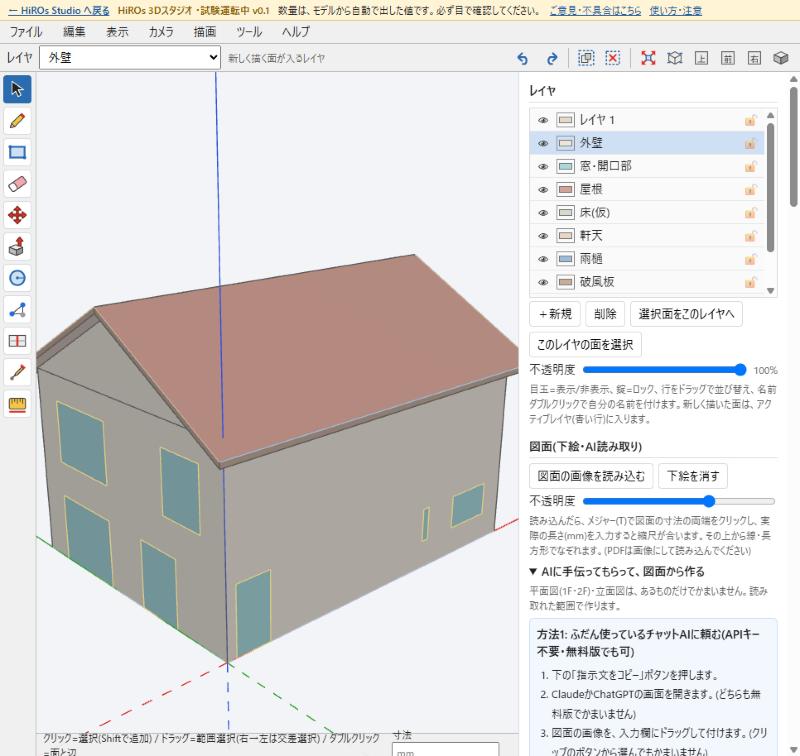
- 外装工事・リフォームの見積を作る方: 外壁・屋根・軒天などの面積や、雨樋・破風板・水切りなどの長さを、3Dモデルから自動で集計できます。
- 家具や小物を作りたい方: 箱・円柱・球などの部品から、形を作れます。大きさはミリ単位で指定できます。
- 3Dプリンタで出力したい方: 穴のない閉じた立体かどうかを調べて、STLファイルを書き出せます。
- 粘土のように形を作りたい方: 筆で、盛る・削る・ならす・引っぱる、ができます。左右対称にも彫れます。
- 看板や表札を作りたい方: 文字を打つと、厚みのある立体の文字になります。3Dプリントもできます。
できること
描く・立体にする
線・長方形・円で面を描き、「プッシュ/プル」で押したり引いたりして立体にします。数字(mm)を入力して、寸法を正確に決められます。点・辺・中点・軸に吸着するので、位置を合わせやすくなっています。グループにまとめたり、円や長方形を組み合わせて複雑な形を作ったりもできます。
レイヤごとに数量を集計する
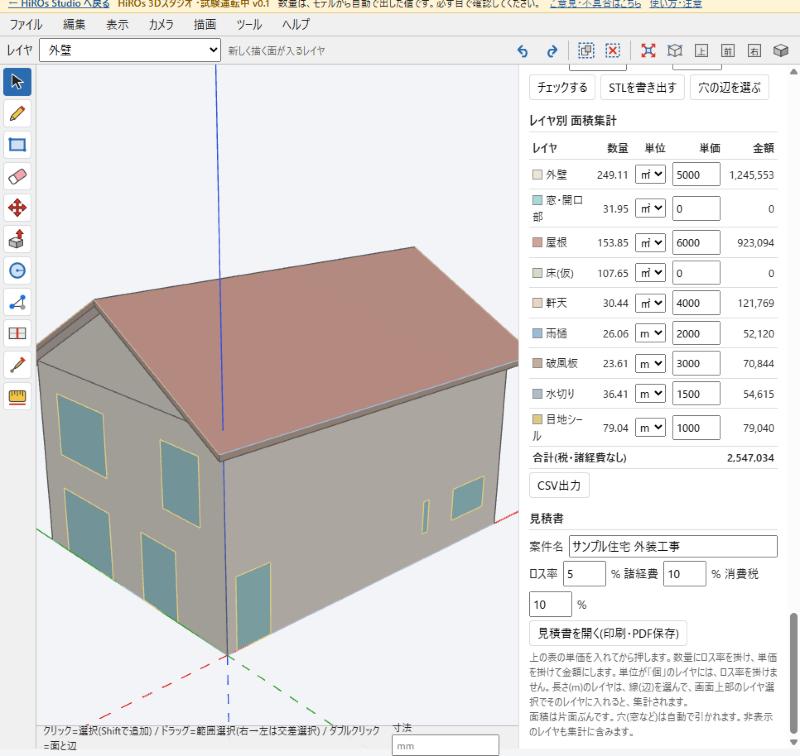
面を「レイヤ」に分けると、レイヤごとの面積(㎡)・長さ(m)・個数を集計します。レイヤの名前は自由に付けられます(外壁、屋根、軒天など)。窓やドアなどの穴は、自動で面積から引かれます。単価を入れると金額が出て、ロス率・諸経費・消費税を入れた見積書を、印刷またはPDFで保存できます。
図面から、たたき台のモデルを作る(任意)
平面図(1階・2階)や立面図の画像を、AIに読み取らせて、壁・屋根・軒天・窓などのたたき台を自動で作れます。ふだん使っているチャットAI(無料版でも可)に、画像と指示文を送り、返ってきた結果を貼り付ける方法なので、APIキーなどの契約は要りません。ただし、AIの読み取りは間違えることがあるため、窓の位置や寸法は、必ず画面で確認して直してください。
家具・小物・フィギュアを作る
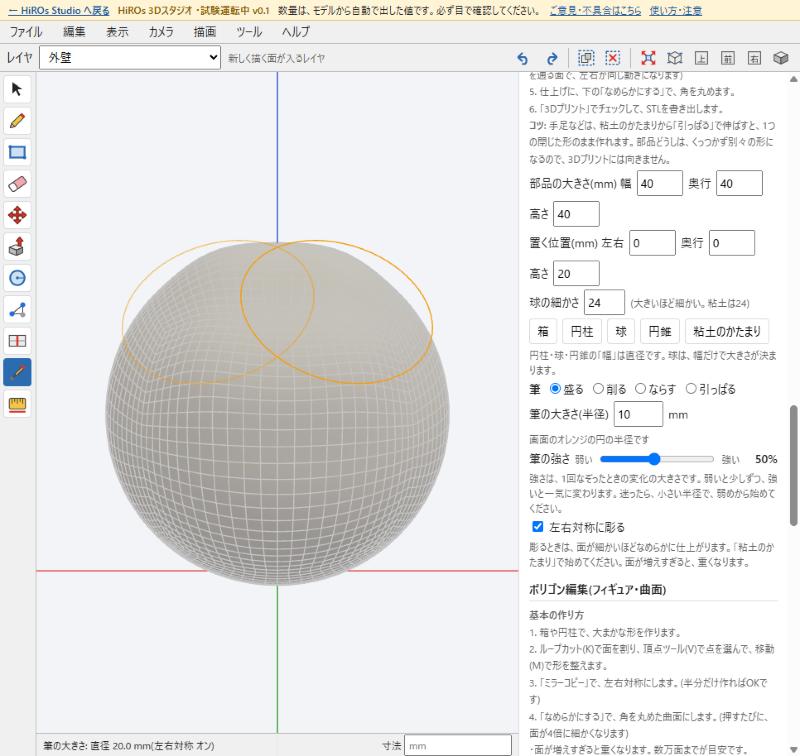
箱・円柱・球・円錐の部品を置けます。「粘土のかたまり」から始めて、筆で彫れます。細分化でなめらかにしたり、ミラーで左右対称にコピーしたりもできます。
立体文字(看板・表札)
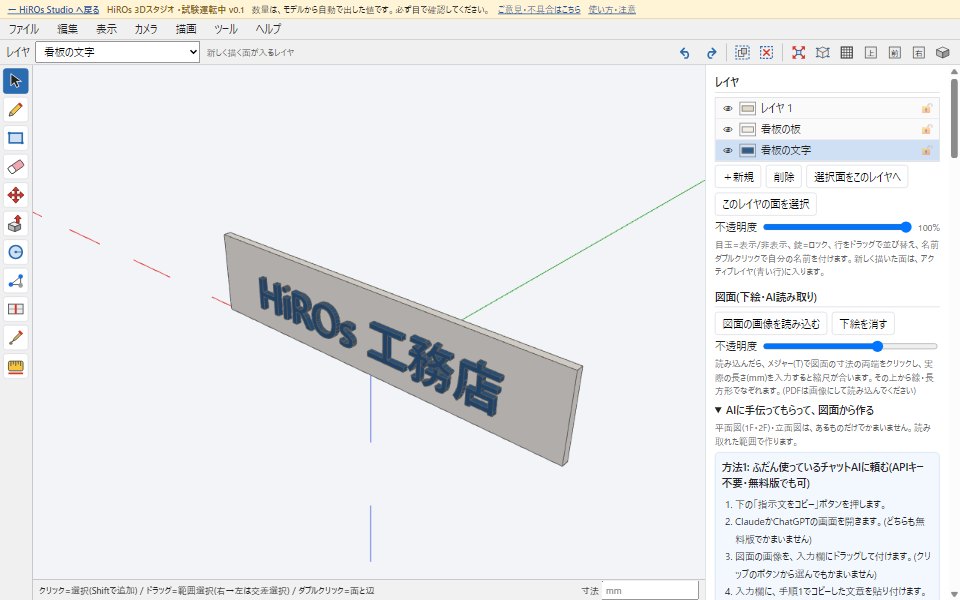
文字を打つと、厚みのある立体の文字になります。立てて看板に、寝かせて表札にできます。フォントは、ゴシック・明朝、オリジナルフォント「HiROs ポップ」、パソコンに入っているフォント(Chrome・Edge)から選べます。作り方は、講座「立体文字で表札をつくる」をご覧ください。
3Dプリント・データ交換
3Dプリント用に、穴のない閉じた立体かどうかを調べ、体積・重さの目安(PLA・ABS・PETG・レジン)も表示します。STLファイルを書き出せます。そのほか、OBJ・GLB・DXFの書き出しと、OBJ・DXFの読み込みに対応しています。SketchUpのデータは、付属の書き出しスクリプトで取り込めます(動作はSketchUp 2017で作った書き出しスクリプトを想定したもので、お使いの環境によっては動かないことがあります)。
基本の使い方
- アプリを開く: 「アプリを開く」を押します。画面の真ん中に、赤・緑・青の線(軸)が出ます。赤は左右、緑は奥行き、青は高さです。
- 描く: 左のツールバーで「長方形」(Rキー)を選び、地面の上で2か所をクリックして、四角い面を作ります。「円」(Cキー)や「線」(Lキー)も同じように使えます。数字を入れてEnterを押すと、寸法を決められます。
- 立体にする: 「プッシュ/プル」(Pキー)を選び、面をクリックして、動かして、もう一度クリックします。数字(mm)を入れてEnterでも決められます。
- 見る向きを変える: マウスの中ボタンをドラッグすると回転、ホイールで拡大・縮小、右ドラッグで移動です。画面の位置がわからなくなったら、上の「全体表示」(Ctrl+Shift+E)を押します。
- レイヤに分ける: 右の「レイヤ」で、新しいレイヤを作り、名前を付けます(ダブルクリック)。面を選んで、画面上部のレイヤの選択から、入れたいレイヤを選びます。
- 数量を見る: 右の「レイヤ別 面積集計」に、レイヤごとの数量が出ます。単価を入れると金額が出ます。
- 保存・書き出し: メニュー「ファイル → 保存(JSON)」で、続きから作業できるファイルが残ります。STLなどの書き出しも、同じメニューからできます。
作ったデータは、お使いのブラウザの中にも自動で保存されますが、ブラウザのデータを消すと失われます。大事なものは、必ずファイルに保存してください。
建物の見積の拾い出しの流れ(例)
- 図面(平面図・立面図)を用意します。画像でも、スキャンしたものでも使えます。
- 図面から、外形・階の高さ・屋根の形・軒の出などを読み取ります(AIの補助を使うか、手で入力します)。
- モデルを作ります。外壁・屋根・軒天・破風板・雨樋・水切り・目地シール・窓・ドアが、レイヤごとに分かれます。
- 窓やドアの位置を、図面と見比べて直します。
- 数量表で、面積(㎡)・長さ(m)・個数を確認し、単価を入れます。
- 見積書を印刷またはPDFで保存します。
ご注意: 数量は、モデルから自動で計算した値です。モデルが実際の建物と違っていれば、数量も違います。見積に使う前に、必ずご自身の目で確認してください。
関連記事: 外装工事の見積:3Dモデルから面積と長さを拾い出す基本
粘土のように形を整える:茶トラ猫のちびキャラを、部品とスカルプトでつくる
立体文字で表札をつくる:文字に厚みを付けて、3Dプリント用のSTLで保存する
3Dプリント・フィギュアのコツ
- 小物は「小物モード」で: メニュー「表示 → 小物モード」にすると、0.1mm単位で描けます。
- 粘土のかたまりから始める: 「粘土のかたまり」を置き、筆(Bキー)の「引っぱる」で、手足や出っぱりを伸ばします。1つのかたまりのまま作ると、穴のない閉じた立体になりやすく、3Dプリントに向いています。
- 左右対称に彫る: 「左右対称に彫る」にチェックを入れると、原点を通る面で、左右が同じ動きになります。
- 筆の大きさと強さ: 筆の半径(mm)と強さ(弱い〜強い)を選べます。迷ったら、小さい半径で、弱めから始めてください。画面のオレンジの円が、筆の範囲です。
- なめらかにする: 「なめらかにする(細分化)」を押すと、角が丸まります。押すたびに、面が4倍に細かくなるので、重くなりすぎないよう、気をつけてください。
- 書き出す前にチェック: 「3Dプリント」の「チェックする」で、穴のない閉じた立体か、大きさ・体積・重さの目安を確認します。壁の厚みは、一般に1mm以上が目安です。
- 部品は、くっつきません: 部品どうしは、別々の形のままです。複数の部品を並べたものは、3Dプリントには向きません。
- 立体文字は、板に少しうめる: 表札などを3Dプリントするときは、文字を板に0.5mmほどうめると、しっかりくっつきます。
よくある質問
無料ですか? 登録は必要ですか?
無料で、登録も要りません。ブラウザで開くだけで使えます。いまは試験運転中のため、予告なく、内容を変えたり、止めたりすることがあります。
作ったデータは、どこに保存されますか?
お使いのブラウザの中だけに保存されます。サーバーには送られません。ブラウザのデータを消すと失われるので、大事なものは「ファイル → 保存(JSON)」で、ファイルに残してください。
スマートフォンでも使えますか?
パソコンのブラウザでの利用を想定しています。スマートフォンやタブレットでは、画面が小さく、マウスの操作(中ボタン・右ボタン)も使えないため、うまく使えないことがあります。
AIで図面を読み取ると、図面はどこかに保存されますか?
図面の画像は、お使いのチャットAIのサービスに送られます。このサイトには、保存されません。取引先の情報や、公開できない図面は、そのサービスの規約を確認してから使ってください。
見積の数量は、正確ですか?
モデルから自動で計算した値です。モデルが実際の建物と違っていれば、数量も違います。AIの読み取りは、間違えることがあります。見積に使う前に、必ず確認してください。この道具の数量による損害には、責任を負えません。
SketchUpのデータは読み込めますか?
SketchUpのファイル(.skp)を、直接は読み込めません。付属の書き出しスクリプトで、SketchUpからJSONを書き出し、それを読み込む方法です。スクリプトは、SketchUp 2017を想定したもので、環境によっては動かないことがあります。
どんな形式で書き出せますか?
STL(3Dプリンタ用)、OBJ、GLB、DXFです。読み込めるのは、OBJ・DXF・このアプリの保存ファイル(JSON)です。
画面の位置がわからなくなりました
上のアイコンの「全体表示」(四隅へ広がる赤い矢印のアイコン)を押すか、Ctrl+Shift+Eを押してください。モデル全体が、画面に入ります。
間違えて操作しました。元に戻せますか?
Ctrl+Zで元に戻り、Ctrl+Yでやり直せます。選択を解除するときは、EscキーかCtrl+Tです。
不具合を見つけました
ご意見フォームから、「やった操作」と「起きたこと」を教えてください。使っているブラウザの種類も書いていただけると助かります。図面や、取引先の情報が写った画像は、送らないでください。
操作の一覧
| 操作 | キー・マウス |
|---|---|
| 回転 / 拡大縮小 / 移動 | 中ボタンのドラッグ / ホイール / 右ドラッグ |
| 選択 / 線 / 長方形 / 円 | Space / L / R / C |
| 消しゴム / 移動 / プッシュ/プル | E / M / P |
| メジャー / 頂点 / ループカット / 筆 | T / V / K / B |
| グループ作成 | G |
| 元に戻す / やり直し | Ctrl+Z / Ctrl+Y |
| 選択を解除 | Esc または Ctrl+T |
| 全体表示(画面の位置のリセット) | Ctrl+Shift+E |
| 寸法を数字で決める | 数字(mm)を入力して Enter |
ご利用にあたって
- HiROs 3Dスタジオは、試験運転中です。不具合や、できないことがあります。
- 数量や金額は、必ずご自身で確認してください。
- アプリの画面では、Google Analyticsによるアクセス解析を行っています(個人を特定する情報や、作ったモデルのデータは送られません)。アプリの画面に、広告は表示されません。詳しくは「広告・アクセス解析について」をご覧ください。
- 「SketchUp」「Blender」「AutoCAD」「Claude」「ChatGPT」などの名前は、それぞれの会社の商標または名称です。このアプリは、それらの会社とは関係がありません。
更新の記録
- v0.1(試験運転): 公開しました。線・長方形・円・プッシュ/プル、レイヤ別の数量集計と見積書、図面からのたたき台の作成(任意)、スカルプト・細分化・ミラー、3Dプリント用のチェックとSTL書き出し、OBJ・GLB・DXFの書き出しに対応しています。
- 立体文字: 文字に厚みを付けて、看板や表札を作れるようにしました(フォントは、標準・HiROs ポップ・パソコンのフォント)。