立体文字で表札をつくる:文字に厚みを付けて、3Dプリント用のSTLで保存する(無料)
HiROs 3Dスタジオの「立体文字」を使うと、打った文字が、そのまま厚みのある立体になります。この講座では、練習用のファイル(表札の板)を開き、その上に名前の文字を置いて、3Dプリント用のSTLで保存するまでを、手順どおりに説明します。最後に、文字を立てて看板にする方法も紹介します。
パソコンのブラウザで、マウスを使う操作を想定しています。入れる数字は表にしてあるので、そのとおりに入れれば、同じ形になります。
練習用のファイル
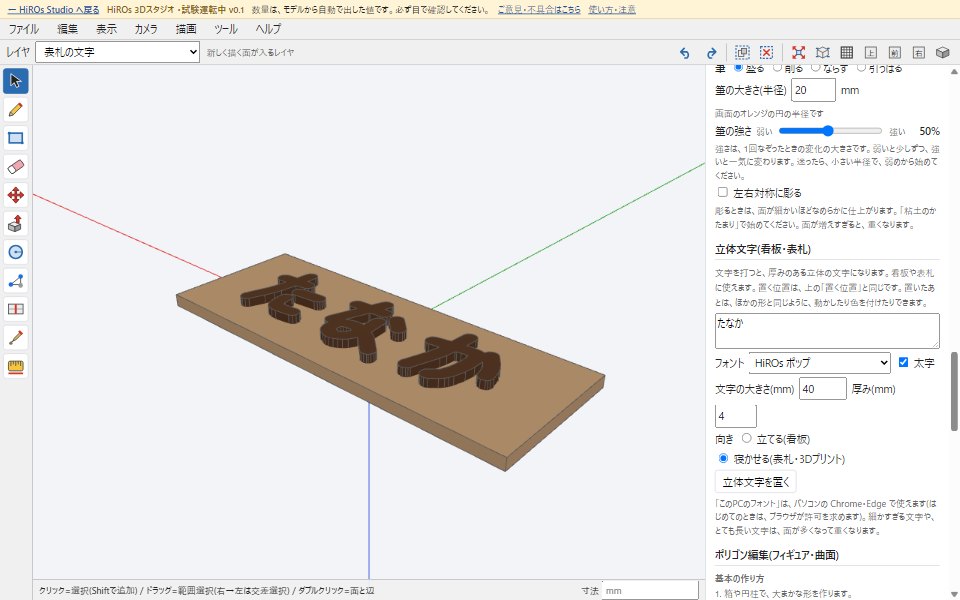
この講座は、練習用のファイルを使って進めます。表札の板(幅160×奥行60×厚み5mm)だけが入っています。
練習用のファイル(3d-text-practice.json)をダウンロード
できあがりの見本も用意しました。うまくいかないときは、開いて見比べてください。
完成見本(3d-text-sample.json)をダウンロード
1. 練習用のファイルを開く
- HiROs 3Dスタジオを開きます。
- メニューの「ファイル」→「開く (JSON / OBJ / DXF / SketchUp書き出し)…」を押して、ダウンロードした 3d-text-practice.json を選びます。
- 画面に、木の色の板が出ます。
ファイルを開くと、いま画面にあるモデルは、開いたファイルの中身に入れ替わります。残したいモデルがあるときは、先に「ファイル」→「保存(JSON)」で保存してください。
2. 文字と大きさを入れる
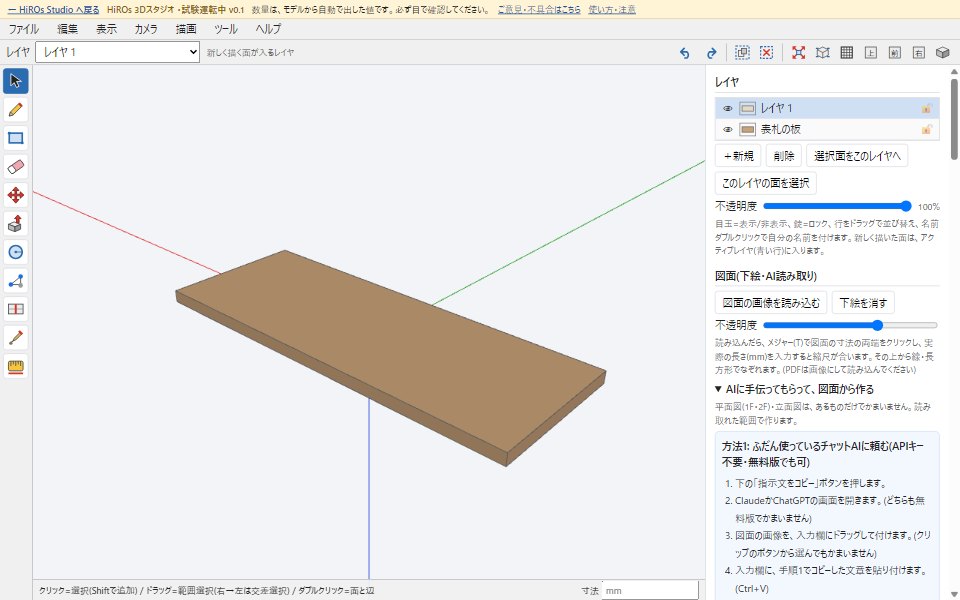
右の欄を下へスクロールして、「工作物・フィギュア(部品とスカルプト)」と「立体文字(看板・表札)」の欄に、表の数字を入れます。
| 場所 | 項目 | 入れるもの |
|---|---|---|
| 立体文字 | 文字 | たなか(自分の名前に変えてもかまいません) |
| 立体文字 | フォント | HiROs ポップ |
| 立体文字 | 太字 | チェックを入れる |
| 立体文字 | 文字の大きさ(mm) | 40 |
| 立体文字 | 厚み(mm) | 4 |
| 立体文字 | 向き | 寝かせる(表札・3Dプリント) |
| 工作物・フィギュア | 置く位置(mm) | 左右 0、奥行 0、高さ 4.5 |
| 工作物・フィギュア | 置いた部品を、グループにする 部品ごとに、レイヤも作る | どちらもチェックを入れる |
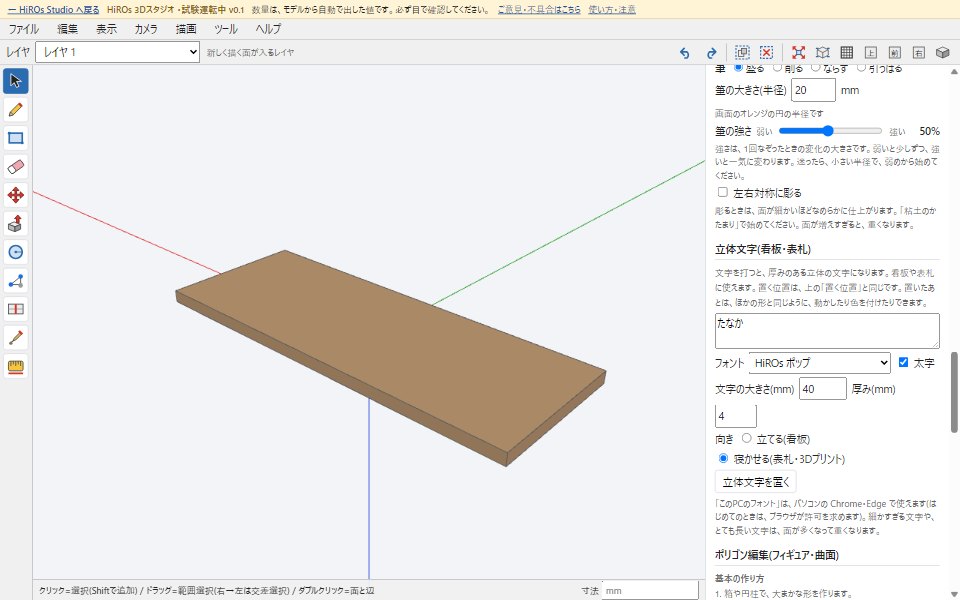
- 文字の大きさは、1文字の大きさ(フォントの大きさ)です。3文字なら、横幅はおよそ120mmになります。名前が長いときは、小さめにしてください。
- 置く位置の高さは、文字の下の面の高さです。板の上面(5mm)より0.5mm下にすると、文字が板に少しうまります。3Dプリントしたとき、文字と板がしっかりくっつきます。
- 寝かせると、文字は上から読める向きで置かれます。左右と奥行の0は、板の中央です。
3. 置いて、色を付ける
- 「立体文字を置く」を押します。少し待つと、板の上に文字が出ます。
- 文字は、グループ「立体文字 1」とレイヤ「立体文字 1」になります。右上のレイヤ欄で、名前をダブルクリックすると、名前を変えられます(見本では「表札の文字」)。
- レイヤの色の四角を押して、色を選びます(見本では、こげ茶 #5b3a24)。
置いた文字は、ほかの形と同じように、移動ツール(M)で動かせます。やり直したいときは、Ctrl+Z で置く前に戻して、数字を変えてから、もう一度置きます。
4. 3Dプリントのチェックと、STLの書き出し
- 右の欄の「3Dプリント(小物・家具)」まで、スクロールします。
- 「チェックする」を押します。「穴のない閉じた立体です。」と出れば、そのまま出力できます。
- 「STLを書き出す」を押すと、STLファイルが保存されます。3Dプリンタのソフト(スライサー)で開いてください。
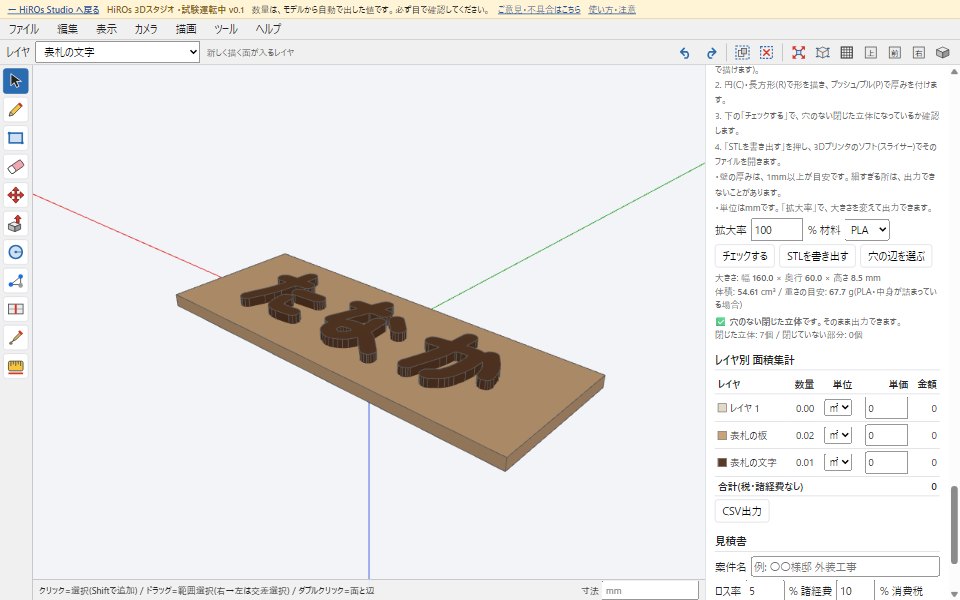
- 「閉じた立体」が何個か出るのは、板と、文字の1つ1つが、別々の立体だからです。文字は板に少しうまっているので、多くのスライサーでは、重なった所が1つにまとまって出力されます。
- 単位はmmです。大きさを変えて出力したいときは、「拡大率」を変えます。
5. 応用:文字を立てて、看板にする
向きを「立てる(看板)」にすると、文字が正面を向いて立ちます。看板の板の前に、文字を置いてみましょう。新しく始めるときは、「ファイル」→「新規」でモデルを空にします。
| 置くもの | 入れるもの |
|---|---|
| 看板の板(「箱」ボタン) | 大きさ: 幅 1500、奥行 30、高さ 320 置く位置: 左右 0、奥行 0、高さ 160 |
| 文字(「立体文字を置く」) | 文字: HiROs 工務店、フォント: ゴシック、大きさ 180、厚み 20、向き: 立てる 置く位置: 左右 0、奥行 -25、高さ 70 |
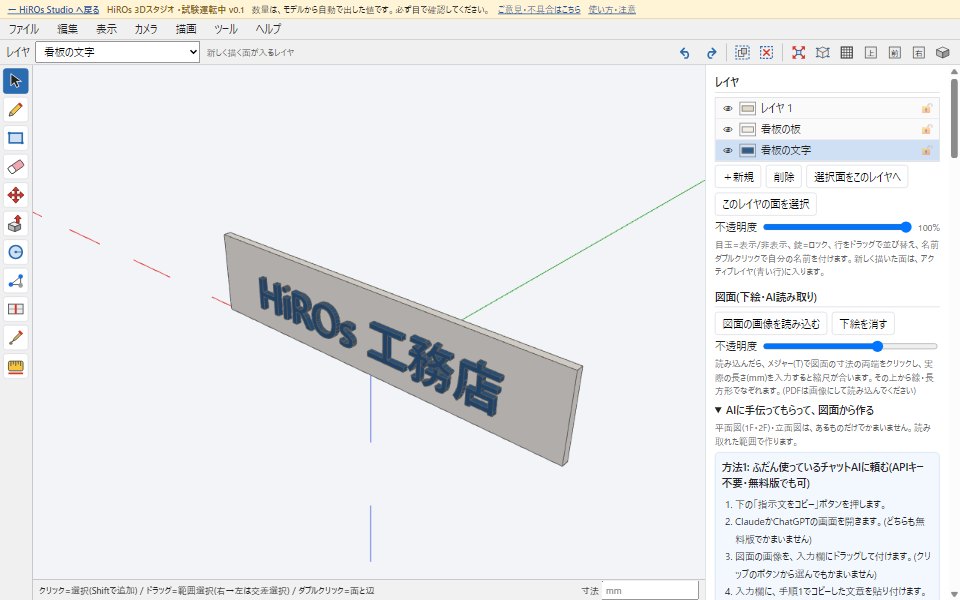
- 立てたときの「置く位置の奥行」は、文字の厚みのまん中の位置です。マイナスが手前です。板の前の面は手前15mm、文字の厚みの半分は10mmなので、-25 にすると、文字の裏が板の前の面にぴったり付きます。
- 立てたときの「置く位置の高さ」は、文字のいちばん下の高さです。
フォントについて
- ゴシック・明朝: パソコンに入っている、標準の文字です。
- HiROs ポップ: HiROs Studio のオリジナルフォントです。丸くて太く、はずむような形です。選んだときに読み込むので、ネットにつながっている必要があります。
- このPCのフォント: 「このPCのフォントを読み込む…」を選ぶと、パソコンに入っているフォントの一覧が出ます。パソコンの Chrome・Edge で使えます。はじめてのときは、ブラウザが許可を求めます。ほかのブラウザでは、「フォント名を入力…」でフォント名を入れてください。
フォントの使い方の決まり(ライセンス)は、フォントごとに違います。お店の看板や商品に使うときは、そのフォントの決まりを確認してください。HiROs ポップは、看板や商品にも無料で使えます(SIL Open Font License)。
うまくいかないとき
- 文字が板から浮いている、または板にうまりすぎている: 置く位置の「高さ」を確認してください。寝かせるときは、板の上面の高さより、少しだけ小さい数字にします。
- 動きが重い: 細かい文字や、長い文は、面が多くなって重くなります。何回かに分けて置くか、文字を大きくしてください。
- 選んだフォントにならない: そのフォントに無い文字は、ゴシックで作られます。「このPCのフォント」は、フォント名が正しくないと、ゴシックになります。
- 「フォントを読み込めませんでした」と出る: HiROs ポップは、ネットにつながっていないと読み込めません。
よくある質問
文字は、1つの立体になっていますか?
つながっていない部分ごとに、別の立体です。グループになっているので、まとめて動かせます。
お金はかかりますか?
かかりません。無料で、会員登録も要りません。作ったモデルやSTLは、ご自由にお使いください。
スマートフォンでも使えますか?
画面が小さいと、右の欄の操作がしにくいです。パソコンでのご利用をおすすめします。
部品とスカルプトで形をつくる方法は、粘土のように形を整えるをご覧ください。アプリの機能のくわしい紹介は、HiROs 3Dスタジオの紹介をご覧ください。