粘土のように形を整える:茶トラ猫のちびキャラを、部品とスカルプトでつくる
HiROs 3Dスタジオには、粘土を指でこねるように、盛る・削る・ならす・引っぱるで形をつくる「スカルプト」の機能があります。この記事では、部品を置いて形を組み、スカルプトで仕上げる流れを、茶トラ猫のちびキャラを例に、手順どおりに説明します。
パソコンのブラウザで、マウスを使う操作を想定しています。部品の大きさと位置は表にしてあるので、数字を入れていくだけで、同じ形になります。
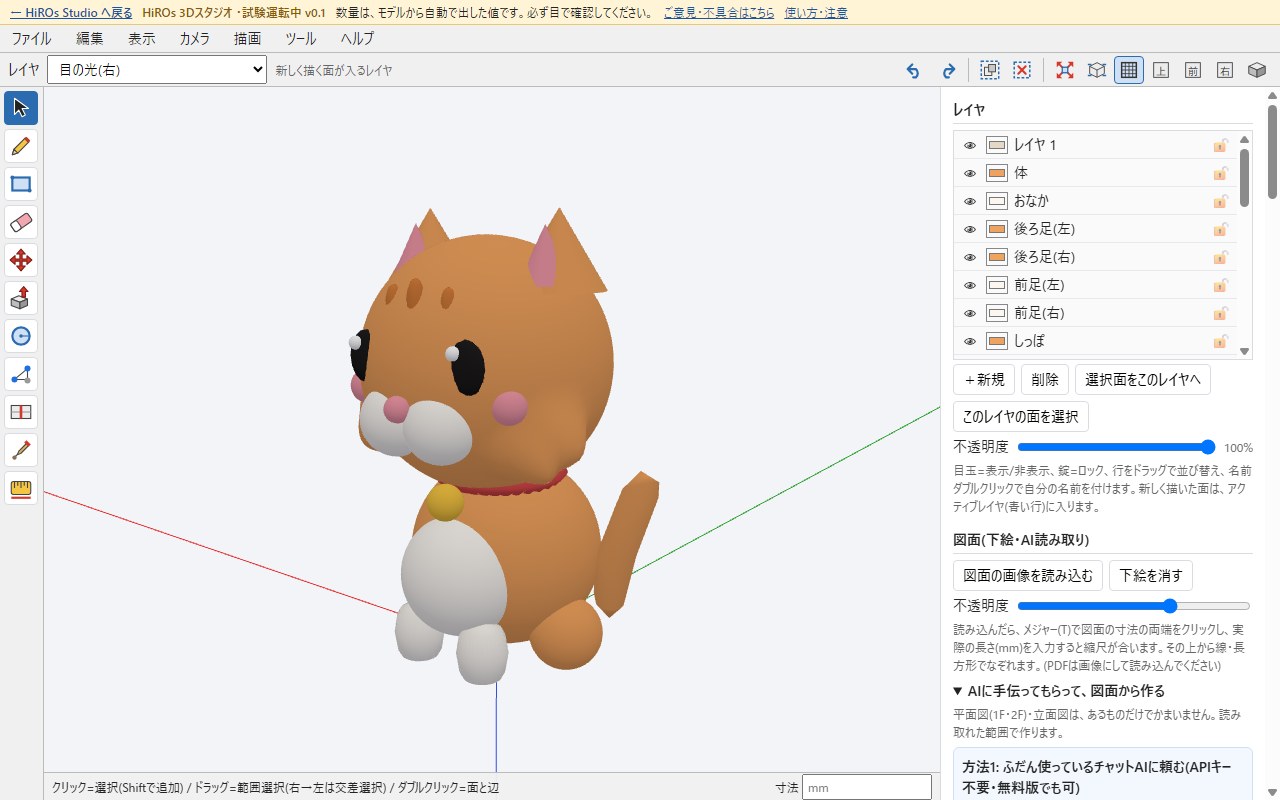
1. 全体の流れ
- 部品を置く: 球・円柱・円錐・箱を、1つずつ置きます。置いた部品は、自動でグループとレイヤになります。
- スカルプトで仕上げる: 部品の中に入って、「引っぱる」で、ほっぺの毛やしっぽの形を出します。
- 見やすくする: 邪魔な部品は、レイヤの目のマークで隠します。メッシュ(線)は、キー1つで出したり消したりできます。
2. 部品を置く
アプリを開き、右の欄の「工作物・フィギュア(部品とスカルプト)」まで、スクロールします。
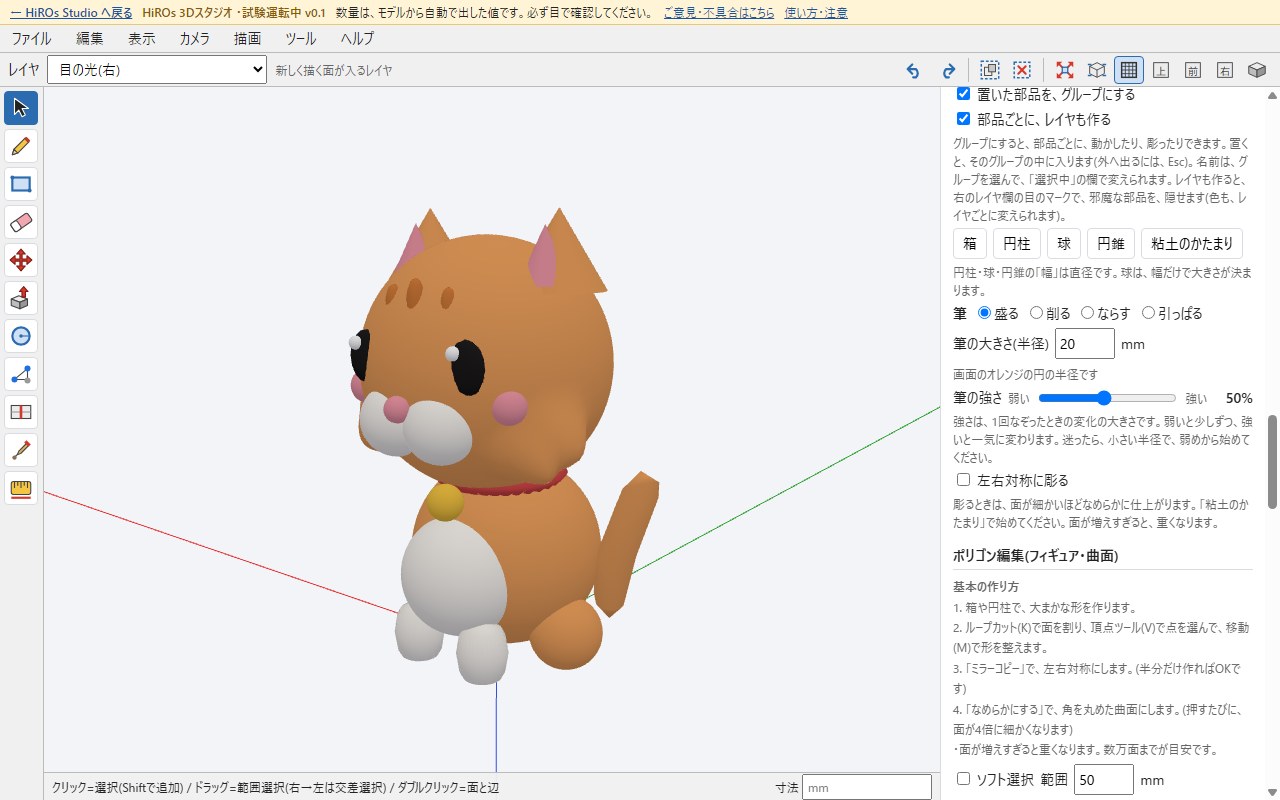
- 「部品の大きさ(mm)」の幅・奥行・高さと、「置く位置(mm)」の左右・奥行・高さに、表の数字を入れます。
- 表の「ボタン」の列のボタンを押します。
- 置いた部品は、グループとレイヤになって、その中に入った状態になります。右上のレイヤ欄で、名前をダブルクリックして、表の名前に変えます。レイヤの色を、表の色にします。
- 表の「細分化」が1回以上の部品は、右の欄の「ポリゴン編集」の「なめらかにする(細分化)」を、その回数だけ押します。押したあと、Escキーで、選択を外します。
- 位置の「奥行」は、プラスが奥、マイナスが手前です。猫の顔は、手前(マイナス側)を向きます。
- 「粘土のかたまり」と「球」は、幅の数字だけで大きさが決まる球です。奥行と高さの数字は使われません。
- 細長い形や、平たい形がほしいときは、箱を置いて細分化を2回押します。角が取れて、だ円に近い形になります。
| 名前 | ボタン | 大きさ(幅×奥行×高さ) | 位置(左右, 奥行, 高さ) | 細分化 | 色 |
|---|---|---|---|---|---|
| 体 | 粘土のかたまり | 24 | 0, 2, 13 | 0回 | 茶 #f0a35e |
| おなか | 粘土のかたまり | 15 | 0, -6.5, 12 | 0回 | 白 #fbf7f0 |
| 後ろ足(左・右) | 粘土のかたまり | 9 | ±10, 1, 4.5 | 0回 | 茶 #f0a35e |
| 前足(左・右) | 円柱 | 6.2×6.2×8 | ±5, -9, 4 | 1回 | 白 #fbf7f0 |
| しっぽ | 円柱 | 4.6×4.6×15 | 12.5, 7, 12.5 | 1回 | 茶 #f0a35e |
| 首輪 | 円柱 | 17×17×4 | 0, 0.5, 23.4 | 1回 | 赤 #d94a4a |
| 鈴 | 粘土のかたまり | 4.4 | 0, -9.6, 21.6 | 0回 | 黄 #f5c542 |
| 頭 | 粘土のかたまり | 30 | 0, -2, 37 | 0回 | 茶 #f0a35e |
| 耳(左・右) | 円錐 | 11×11×9 | ±9.5, -1, 50.5 | 0回 | 茶 #f0a35e |
| 耳の中(左・右) | 円錐 | 6×6×6.5 | ±9.5, -3.6, 50 | 0回 | ピンク #f29aa8 |
| しま(まん中) | 箱 | 2.2×2.4×6 | 0, -14, 45 | 2回 | こげ茶 #d9803a |
| しま(左・右) | 箱 | 2×2.4×5 | ±4, -13.2, 44.6 | 2回 | こげ茶 #d9803a |
| ほっぺの赤み(左・右) | 粘土のかたまり | 4.2 | ±10.5, -11.2, 34.5 | 0回 | ピンク #f29aa8 |
| 口元(左・右) | 粘土のかたまり | 8.5 | ±3.3, -13.8, 31.8 | 0回 | 白 #fbf7f0 |
| 鼻 | 粘土のかたまり | 3 | 0, -17.2, 33.8 | 0回 | ピンク #f29aa8 |
| 目(左・右) | 箱 | 5.6×2.8×7 | ±7.2, -14.4, 38.6 | 2回 | 黒 #1d1b1b |
| 目の光(左) | 粘土のかたまり | 1.6 | -7.9, -15.5, 40.2 | 0回 | 白 #ffffff |
| 目の光(右) | 粘土のかたまり | 1.6 | 6.5, -15.5, 40.2 | 0回 | 白 #ffffff |
(「±」の部品は、左右の数字をマイナスとプラスにして、2つ置きます。目の光は、左右とも、目の左上に置くと、光が同じ向きから当たって見えます。)
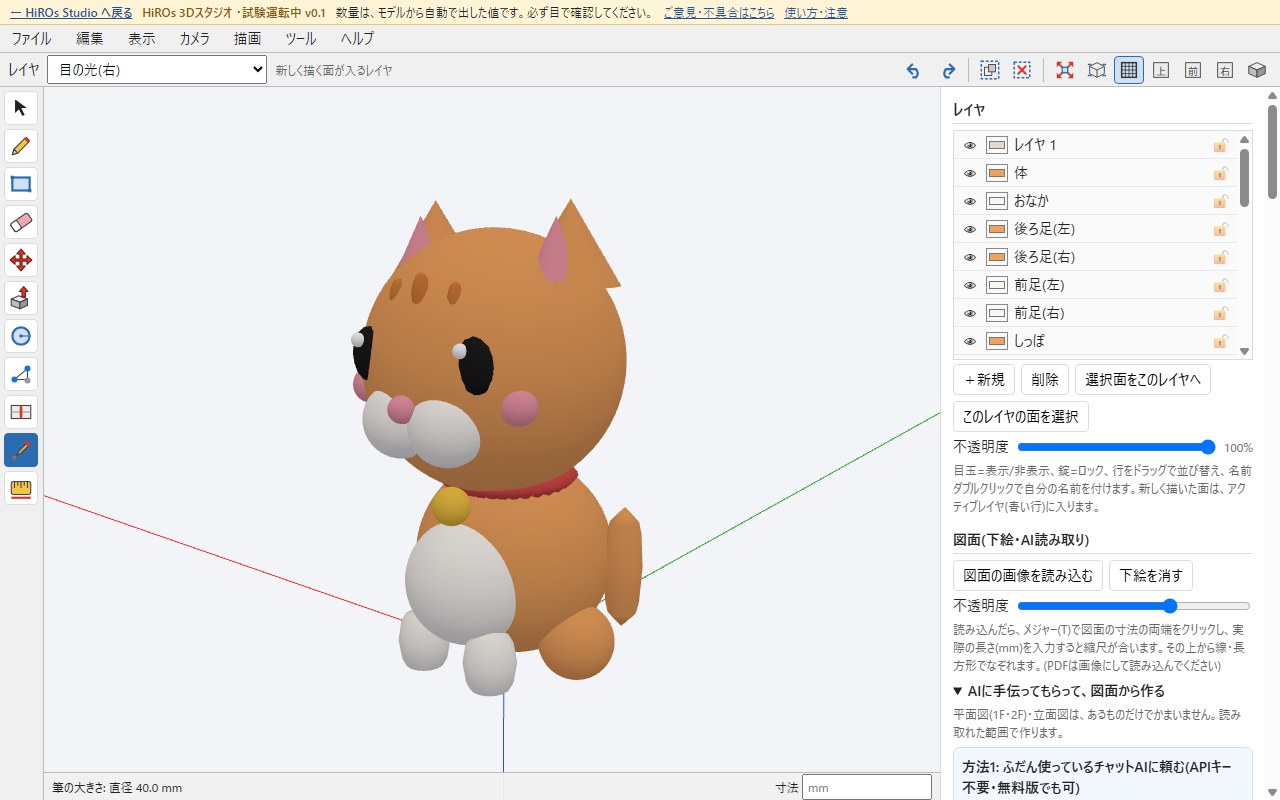
3. スカルプトで仕上げる
ここからが、スカルプトです。部品を置いただけの形に、手で、表情を足します。
部品の中に入る
- ツールバーの矢印(選択ツール)にして、整えたい部品をダブルクリックします。その部品の「グループの中」に入ります。
- ツールバーの筆のアイコン、またはBキーで、筆に切り替えます。
- 右の欄の筆の設定で、動き(盛る・削る・ならす・引っぱる)、大きさ(半径)、強さを決めます。
- 終わったらEscキーで、グループの外に出ます。
グループの中では、その部品だけが動きます。頭を引っぱっても、目や口元は動きません。これが、部品ごとに置いておく、いちばんの良さです。
| 動き | 働き |
|---|---|
| 盛る | 表面を、外へふくらませます。 |
| 削る | 表面を、内へへこませます。 |
| ならす | でこぼこを、なめらかにします。 |
| 引っぱる | ドラッグした方向に、形を引き出します。 |
筆の大きさ(半径)は、画面に出るオレンジの円で確かめられます。カメラは、正面(ツールバーの「前」)にすると、ねらった場所を引っぱりやすくなります。
やってみる(1): ほっぺの毛を出す
- カメラを正面にして、「頭」をダブルクリックして、中に入ります。
- 筆を「引っぱる」、半径6mm、強さ50%にします。
- 頭の右下(口元の横の、ふち)から、外へ、少し下向きに、短くドラッグします。
- そのすぐ下からも、半径5mmで、同じように短く引っぱります。2段になって、毛の束らしくなります。
- 左側も、同じようにします。
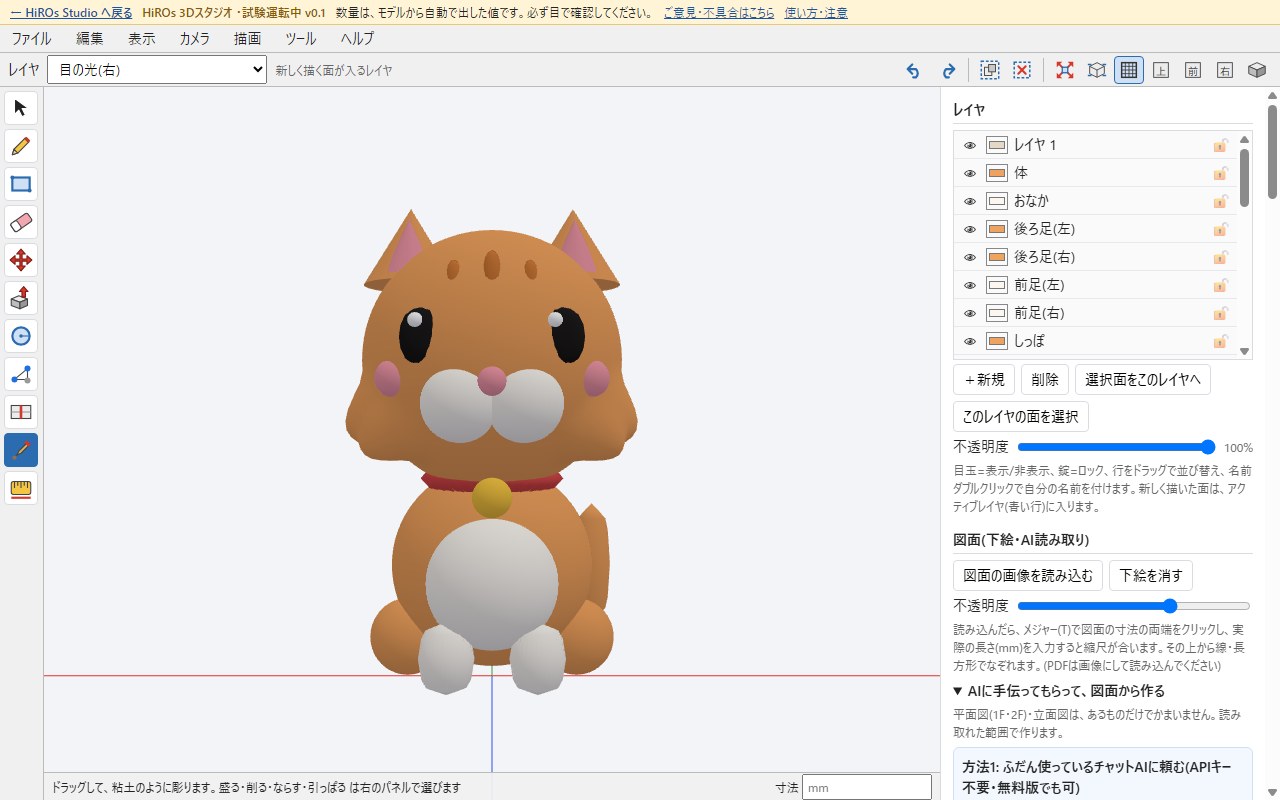
引っぱる量は、ドラッグした距離で決まります。長く引くと、とがりすぎるので、短めにしましょう。やりすぎたら、Ctrl+Zで戻せます。
やってみる(2): しっぽを立てる
- Escで頭から出て、「しっぽ」をダブルクリックして、中に入ります。
- 筆を「引っぱる」、半径8mm、強さ50%にします。
- しっぽの先から、外上へドラッグします。先のほうだけが動いて、しっぽが立ち上がります。
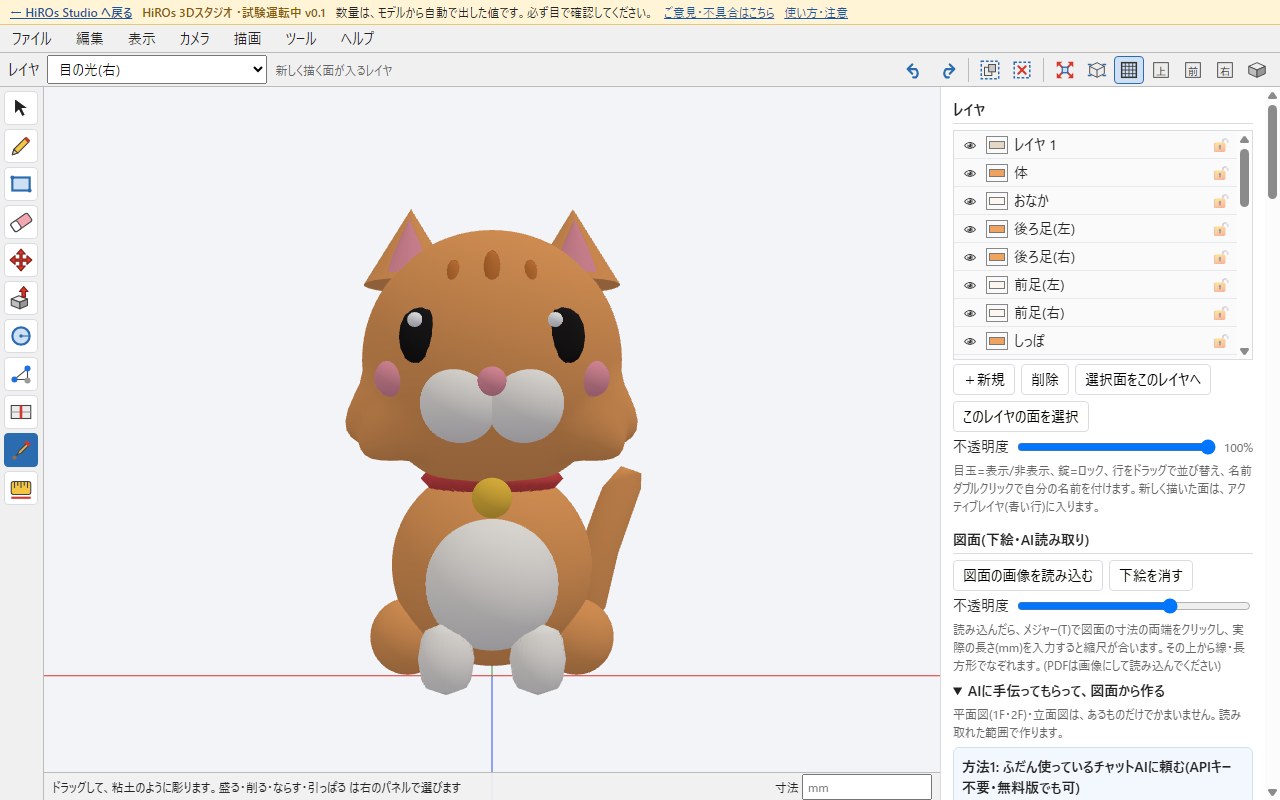
- 左右を同時に整えたいときは、筆の設定の「左右対称に彫る」にチェックを入れます。
- 彫るときは、面が細かいほど、なめらかに仕上がります。ただし、増やしすぎると重くなります。数万面までが目安です。
4. 見やすくする:レイヤを隠す、メッシュを消す
邪魔な部品を、隠す
右上のレイヤ欄の、目のマークを押すと、その部品を隠せます。もう一度押すと、出ます。たとえば、首輪と鈴を隠すと、首まわりの形を確かめられます。

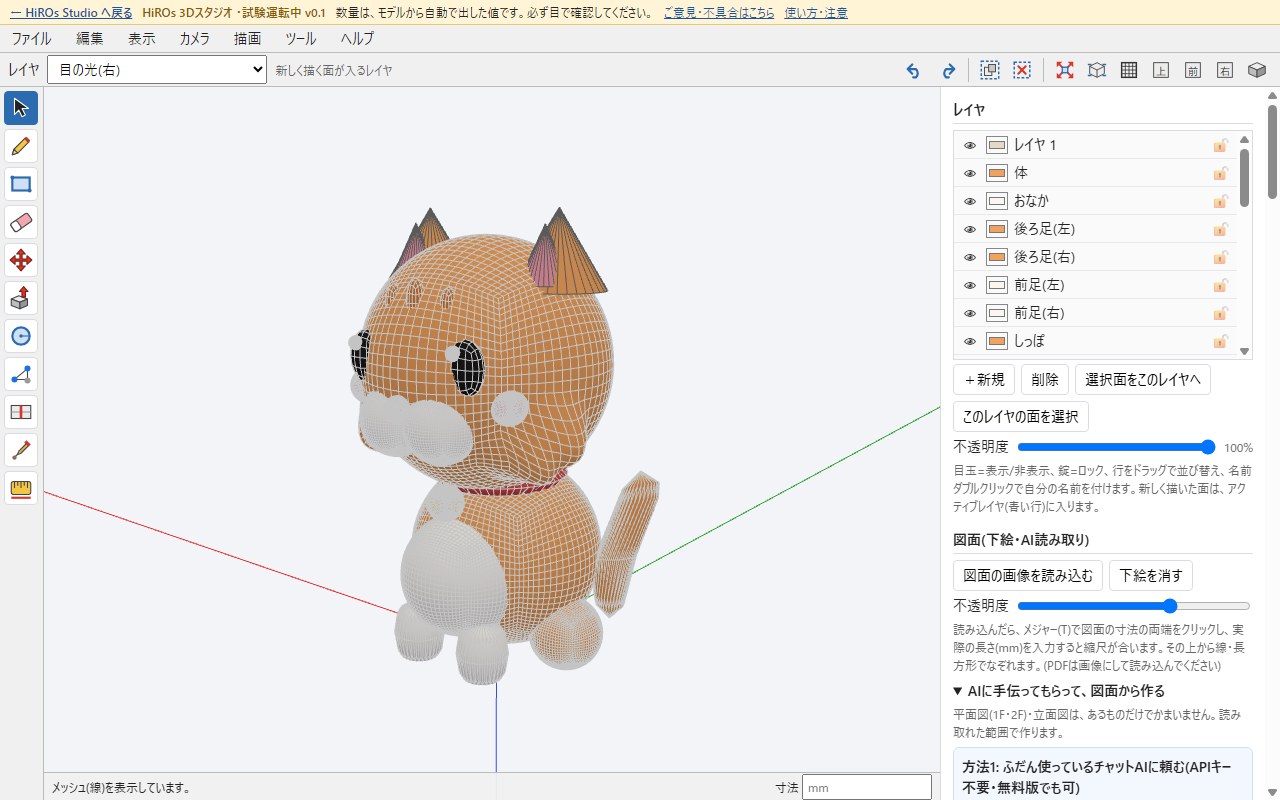
メッシュ(線)を出す・消す
画面には、面の境目の線(メッシュ)が出ています。形を整えるときは便利ですが、できあがりを見るときは邪魔になります。Ctrl+Shift+M、または、メニューの「表示」→「メッシュ(線)の表示/非表示」で、出したり消したりできます。
5. 保存と、3Dプリントのときの注意
- 保存: 「ファイル」→「保存(JSON)」で、続きから作業できるファイルが残ります。作ったデータは、ブラウザの中だけに保存されるので、大事なものは、必ずファイルに残してください。
- 3Dプリント: 右の欄の「3Dプリントのチェック」で、閉じていない部分などを確かめられます。部品はくっつかず、別々の形のままです。3Dプリントするときは、部品ごとに出力して、あとで貼り合わせてください。目の光や鼻のような小さな部品は、出力できないことがあります。
- 色は、STLには入りません。色を付けたまま使いたいときは、OBJやGLBで書き出します。
6. うまくつくるコツ
- 大きい部品から置く: 体→頭→顔の部品、の順に置くと、位置を決めやすくなります。
- 顔の部品は、頭の表面から少しだけ出す: 深く埋めると見えなくなり、浮かせると、はがれて見えます。見えないときは、奥行の数字を、マイナス側へ少しずつ動かします。
- 弱めの強さで、短く引っぱる: 一度に大きく引くと、とがった形になりやすいです。
- 名前を付けておく: 部品が増えても、レイヤ欄ですぐに見つかります。
7. ご利用にあたって
- HiROs 3Dスタジオは、試験運転中です。不具合や、できないことがあります。
- 3Dプリント用のチェックは、目安です。実際の出力では、お使いのスライサーでも確認してください。
- スマートフォンやタブレットでは、マウスの中ボタンや右ボタンが使えず、うまく操作できないことがあります。
アプリのくわしい紹介は、HiROs 3Dスタジオの紹介をご覧ください。建物の見積に使う方法は、外装工事の見積:3Dモデルから面積と長さを拾い出す基本をご覧ください。