外装工事の見積:3Dモデルから面積と長さを拾い出す基本
外壁・屋根・軒天などの工事の見積では、まず面積(㎡)と長さ(m)の拾い出しが必要です。図面を見ながら電卓で計算すると、時間がかかり、数え間違いも起こります。この記事では、ブラウザだけで動く3Dモデラー「HiROs 3Dスタジオ」を使って、モデルから数量を自動で集計する基本の考え方と手順を、実際の例で説明します。インストールも登録も要りません。
1. 考え方:「レイヤ」ごとに数量を数える
見積では、外壁、屋根、軒天のように、部位ごとに数量と単価を決めます。HiROs 3Dスタジオでは、この部位を「レイヤ」として分けておきます。面をレイヤに入れると、レイヤごとの面積と長さが、自動で集計されます。
- 面は、レイヤごとの面積(㎡)になります。外壁、屋根、軒天などです。
- 線(辺)は、レイヤごとの長さ(m)になります。雨樋、破風板、水切り、目地シールなどです。
- 数えた面の枚数(個)で集計することもできます。
レイヤの名前は、自由に付けられます。外部と内部で、仕事の分け方が違うときも、自分の呼び方で分けられます。
2. 例:2階建て住宅の数量
説明用に、次のような、簡単な2階建て住宅のモデルを作りました。
- 建物の大きさ: 9.0m × 6.0m(1階・2階とも同じ形)
- 階の高さ: 1階 2.7m、2階 2.7m
- 屋根: 切妻(きりづま)。棟(むね)の高さ 1.8m、棟は長い辺と平行
- 軒の出(軒先が壁から出る長さ)・けらばの出(妻側の屋根が壁から出る長さ): どちらも 600mm
- 窓: 1.65m × 1.1m が11か所、ドア: 0.9m × 2.0m が1か所
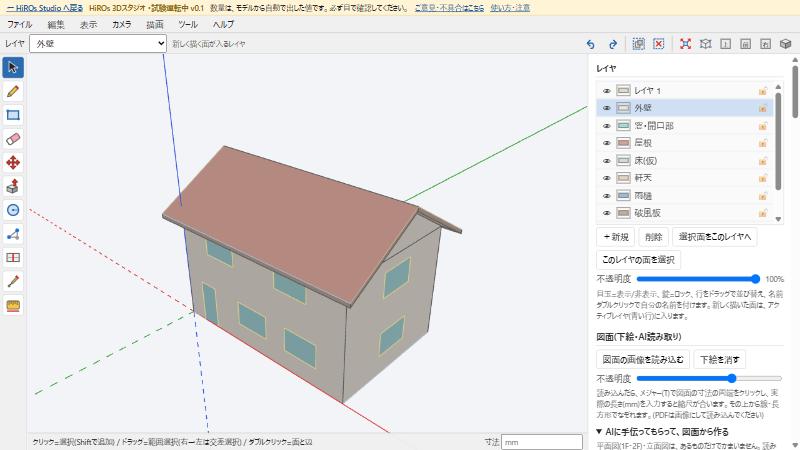
画面の右に、「レイヤ別 面積集計」の表が出ます。このモデルでは、次のようになりました。
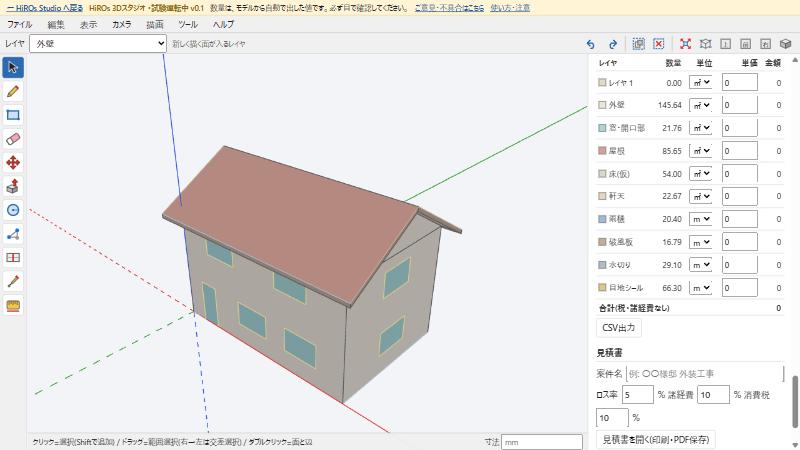
| レイヤ | 数量 | 単位 | 何を数えているか |
|---|---|---|---|
| 外壁 | 145.64 | ㎡ | 壁の面積。窓・ドアの穴は、引いてあります |
| 窓・開口部 | 21.76 | ㎡ | 窓とドアの面積の合計 |
| 屋根 | 85.65 | ㎡ | 屋根の斜面の面積(軒・けらばの出を含む) |
| 軒天 | 22.67 | ㎡ | 軒とけらばの、裏側の面積 |
| 雨樋 | 20.40 | m | 軒先の長さ(2辺ぶん) |
| 破風板 | 16.79 | m | けらばの、斜めの長さ(4か所ぶん) |
| 水切り | 29.10 | m | 建物の外周から、ドアの幅を引いた長さ |
| 目地シール | 66.30 | m | 窓・ドアの、まわりの長さ |
「床(仮)」というレイヤは、モデルの形を保つための、仮のものです。見積には、使いません。
3. 数字が合っているか、電卓で確かめる
自動で出た数量は、必ず、自分で、確かめてください。このモデルで、確かめてみます。
- 窓・開口部: 窓 1.65 × 1.1 = 1.815㎡ が11か所で 19.965㎡、ドア 0.9 × 2.0 = 1.8㎡。合計 21.765㎡ → 21.76 ✓
- 屋根: 棟から軒先までの水平の幅は、3.0 + 0.6 = 3.6m。軒先は、壁の上より 0.36m 低くなるので、斜めの長さは √(3.6² + (1.8 + 0.36)²) = 約4.198m。長さ方向は、9.0 + 0.6 × 2 = 10.2m。4.198 × 10.2 × 2面 = 約85.65㎡ ✓
- 雨樋: 軒先の長さ 10.2m × 2辺 = 20.40m ✓
- 破風板: けらばの斜めの長さ 約4.198m × 4か所 = 約16.79m ✓
- 水切り: 外周 (9.0 + 6.0) × 2 = 30.0m から、ドアの幅 0.9m を引いて、29.10m ✓
- 目地シール: 窓1か所の周囲 (1.65 + 1.1) × 2 = 5.5m が11か所で 60.5m、ドアの周囲 0.9 × 2 + 2.0 × 2 = 5.8m。合計 66.30m ✓
- 外壁: 軒側の壁は、軒天の高さまでで止まるため、高さ 5.22m。軒側 (9.0 × 5.22) × 2 = 93.96㎡、妻側 (6.0 × 5.22) × 2 = 62.64㎡、さらに、妻側の三角の部分 (6.0 × 1.8 ÷ 2) × 2 = 10.8㎡。合計 167.4㎡ から、窓・ドア 21.765㎡ を引いて、約145.64㎡ ✓
このように、電卓でも確かめられます。見積の前には、図面と見比べて、窓の位置や数、寸法が合っているかも、確認してください。
4. 自分で数量を拾うときの手順
- レイヤを作る: 右の「レイヤ」で「+ 新規」を押し、ダブルクリックで、名前を付けます(例: 外壁、屋根、軒天)。
- 形を描く: 「長方形」(R)や「線」(L)で面を描きます。数字(mm)を入れて Enter を押すと、寸法を正確に決められます。
- 立体にする: 「プッシュ/プル」(P)で、面を押したり、引いたりして、建物の高さなどを作ります。
- レイヤに入れる: 面を選んで、上の「レイヤ」の選択から、入れたいレイヤを選びます。新しく描くものは、いま選んでいるレイヤに入ります。
- 窓やドアを開ける: 壁の上に、窓の形を描くと、その部分が穴になり、外壁の面積から、自動で引かれます。
- 数量を見る: 右の「レイヤ別 面積集計」で、レイヤごとの数量を確認します。面積か、長さか、個数かは、「単位」で選びます。
- 単価を入れる: 「単価」の欄に入れると、金額と合計が出ます。
図面の画像から、モデルの「たたき台」を作る方法もあります(任意)。詳しくは、HiROs 3Dスタジオの紹介をご覧ください。AIの読み取りは、間違えることがあるので、できたモデルを、必ず、図面と見比べてください。
5. 見積書にして保存する
表の下の「見積書」で、次の項目を入れます。
- 案件名(例: 〇〇様邸 外装工事)
- ロス率: 材料の切りくずなどを見込む割合(%)
- 諸経費(%)と消費税(%)
「見積書を開く(印刷・PDF保存)」を押すと、見積書の画面が開きます。印刷するか、PDFとして保存できます。数量の表だけを、表計算ソフトで使いたいときは、「CSV出力」を使います。
6. 見積に使うときの注意
- 数量は、モデルから自動で計算した値です。モデルが、実際の建物と違っていれば、数量も違います。必ず、ご自身で確認してください。
- モデルは、できるだけ、図面の寸法どおりに作ります。大まかなモデルでは、大まかな数量しか出ません。
- 材料の重なり代、役物(やくもの)、コーナー部材などは、モデルに入っていなければ、数量にも入りません。別に、見込んでください。
- 作ったデータは、ブラウザの中にだけ保存されます。大事なモデルは、「ファイル → 保存(JSON)」で、ファイルに残してください。
HiROs 3Dスタジオは、試験運転中です。ご意見や不具合は、ご意見フォームから、お知らせください。