PSDファイルを無料で開く方法:ブラウザで確認・編集・保存
「PSDファイルが届いたけれど、Photoshopを持っていない」。そんなときは、HiROs StudioのWeb版フォトエディタで開けます。無料・インストール不要・会員登録不要です。画像はお使いのブラウザの中で扱い、HiROs Studioのサーバーには送りません。
この記事では、はじめての方でも迷わないように、練習用のPSDファイルを使って、開く→見る→保存するまでを、画面つきで説明します。
PSDファイルって、なに?
PSDは、Photoshopで使われる画像のファイルです。ふつうの写真(JPGなど)は、1枚の絵になっています。PSDは、背景・絵・文字などが、透明なシートを重ねたように、別々に保存されています。このシートを「レイヤー」と呼びます。
レイヤーが分かれているので、「文字だけ直す」「絵だけ消す」といった作業が、あとからできます。
まず、練習用のPSDファイルをダウンロード
手元にPSDがない方は、練習用のファイルを使ってください。カフェのお知らせの画像で、背景・飾り・カップ・文字が、別々のレイヤーになっています。
練習用PSD(sample-cafe.psd・約3.7MB)をダウンロード
(ダウンロードしたファイルは、ふつうは「ダウンロード」フォルダに入ります。)
1. PSDファイルを開く
- 上のボタンから、Web版フォトエディタを開きます。
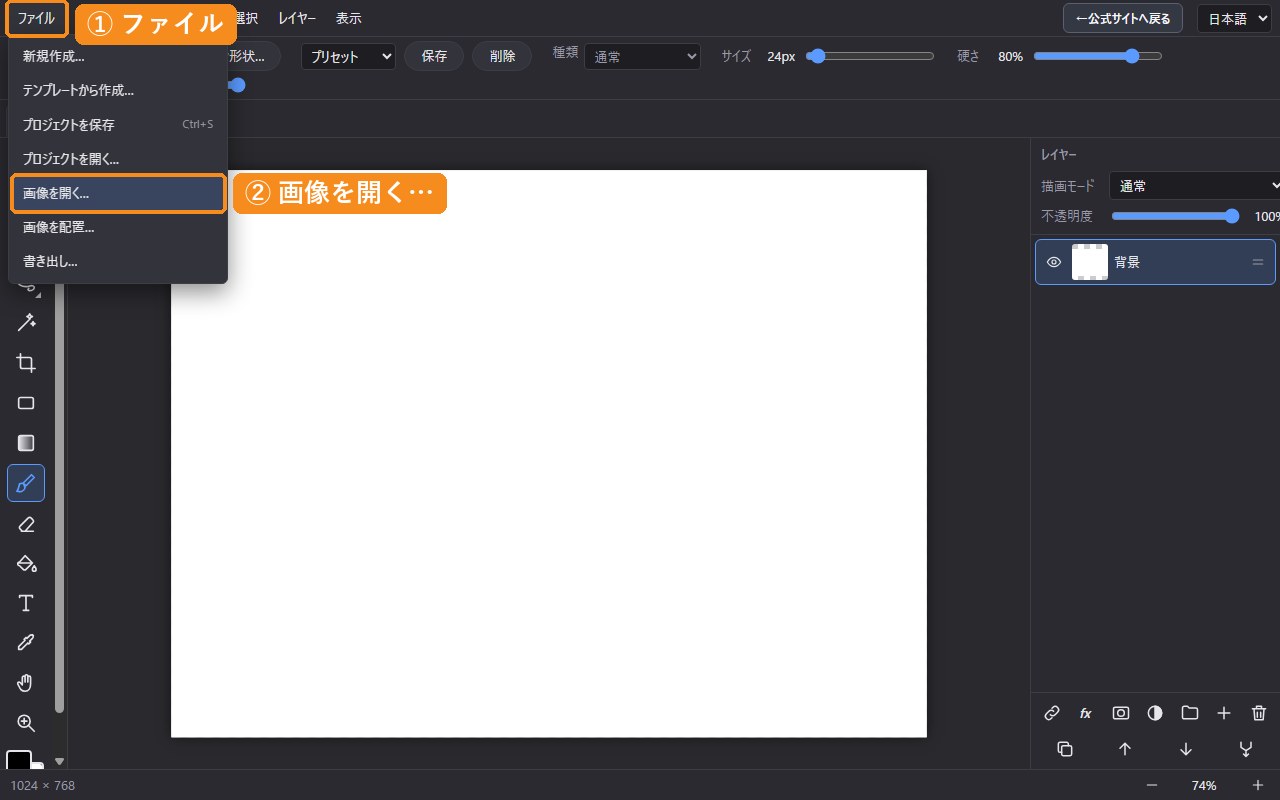
- 画面の左上の「ファイル」を押します。
- 出てきた一覧から、「画像を開く…」を押します。
- ファイルを選ぶ画面が出るので、PSDファイル(練習用なら
sample-cafe.psd)を選んで、「開く」を押します。
ファイルが大きいと、表示まで少し時間がかかります。何度も押さずに、そのまま待ってください。
2. レイヤーを見てみる
開くと、画面のまん中に絵が出て、右側の「レイヤー」の欄に、部品の名前が並びます。上にあるレイヤーほど、手前に重なっています。
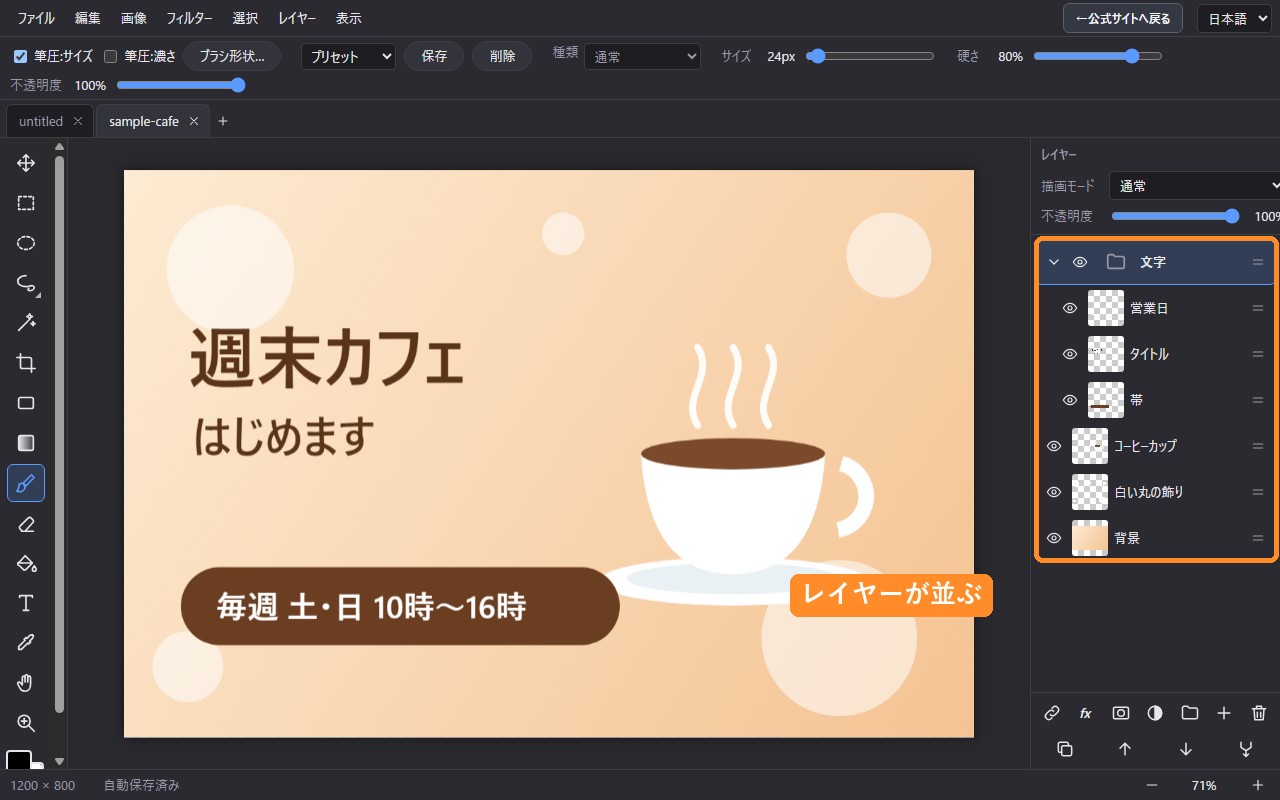
| 右の欄に見えるもの | 意味 |
|---|---|
| 目のマーク | 押すと、そのレイヤーを隠したり、出したりできます。 |
| 小さな絵(サムネイル) | そのレイヤーに、何が描いてあるかの目安です。 |
| フォルダのマーク | いくつかのレイヤーを、まとめたものです。左の矢印で、開いたり閉じたりできます。 |
| 不透明度(上の欄) | 選んだレイヤーの、すける具合を変えます。 |
| 描画モード(上の欄) | 下のレイヤーとの、重なり方を変えます。 |
3. 目のマークで、レイヤーを隠してみる
「コーヒーカップ」のレイヤーの、目のマークを押してください。カップだけが消えます。もう一度押すと、元に戻ります。
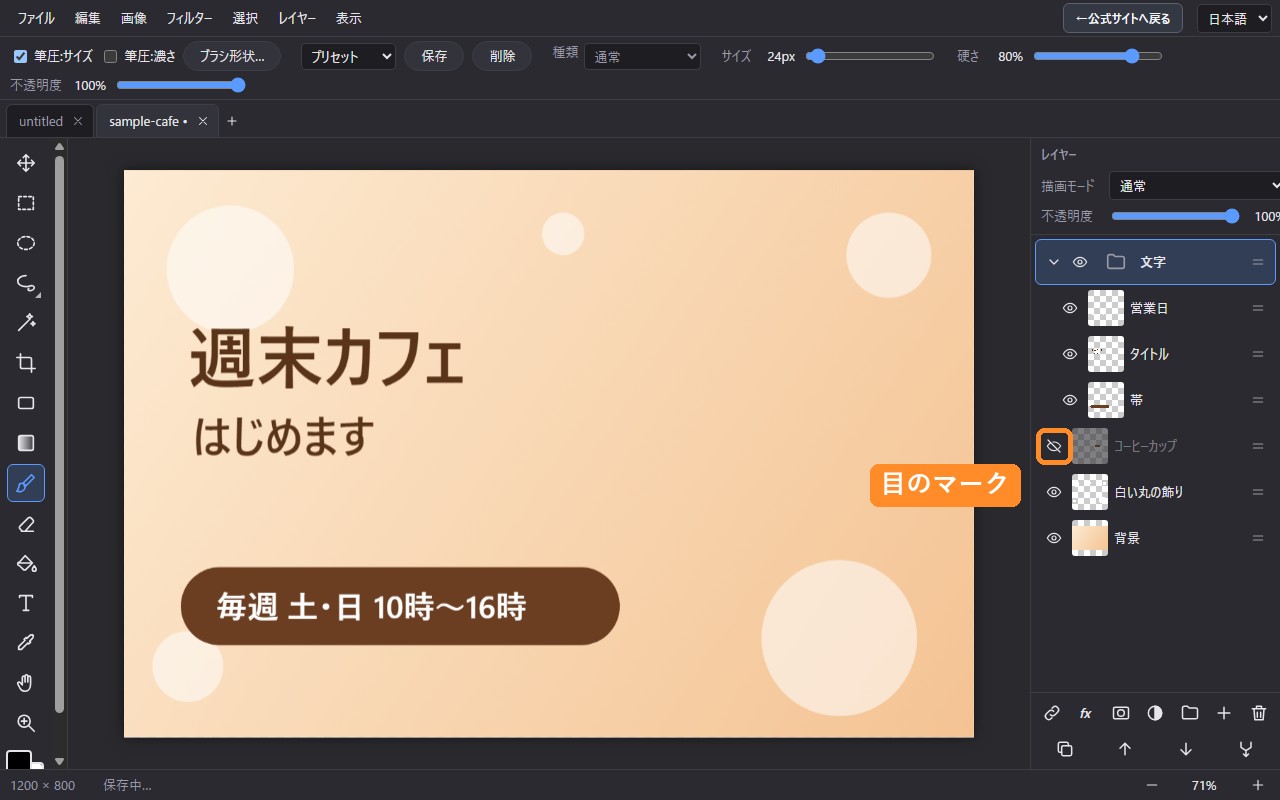
このように、PSDは部品ごとに分かれています。消したり、直したりしても、ほかの部品には影響しません。文字入れや色の調整のやり方は、次のページで説明しています。
4. 保存する(書き出し)
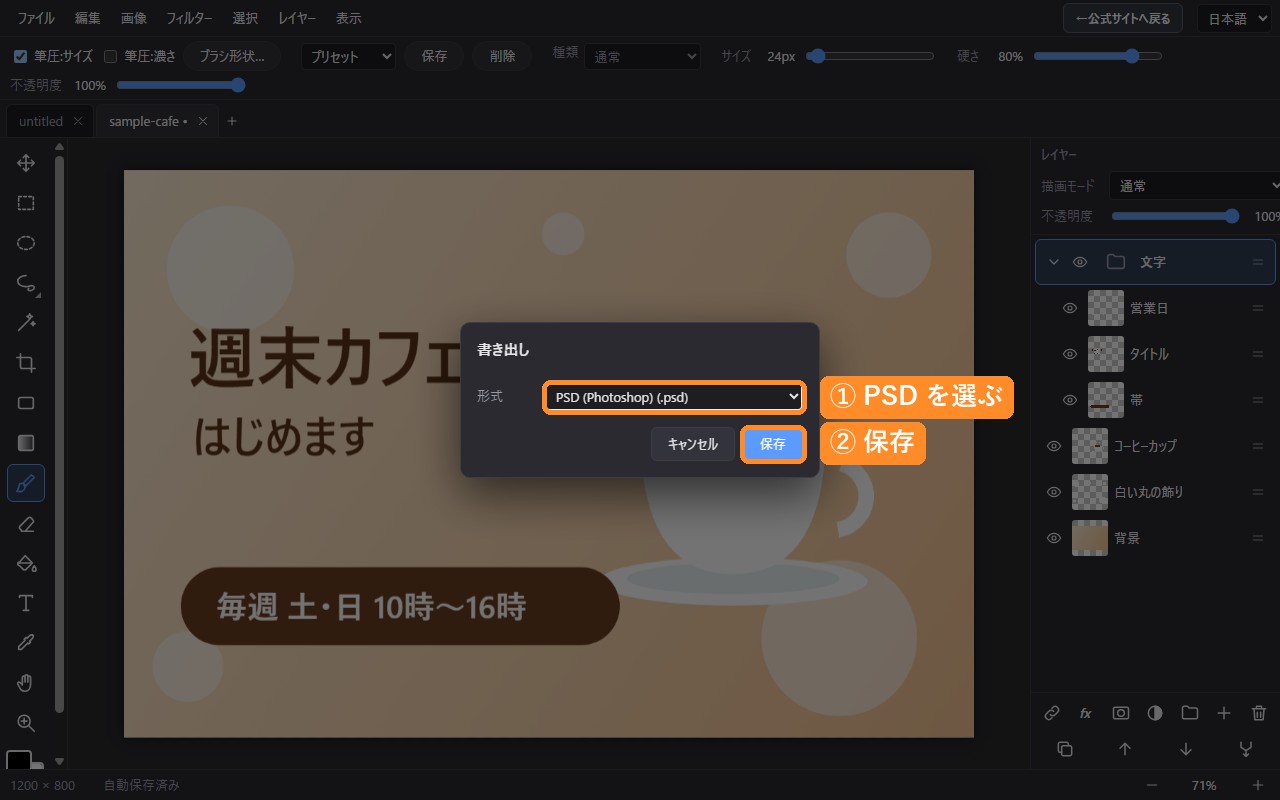
- 左上の「ファイル」→「書き出し…」を押します。
- 「形式」の欄で、保存したい形式を選びます。レイヤーを残したいときは「PSD (Photoshop) (.psd)」を選びます。
- 「保存」を押すと、ファイルがダウンロードされます。
| こんなときは | 選ぶ形式 |
|---|---|
| あとで、また編集したい(レイヤーを残す) | PSD |
| メールやSNSで送りたい(1枚の写真にする) | JPG |
| 背景が透明な画像にしたい | PNG |
| 印刷用に、書類として渡したい |
作業の途中で終わりたいときは、「ファイル」→「プロジェクトを保存」で、続きから作業できるファイルを残せます。
うまくいかないとき・注意すること
- 元のPSDは、必ず残しておいてください。保存するときは、別の名前にすると安心です。
- 見た目が、Photoshopで見たときと、少し違うことがあります(特別な書体や効果など)。
- 「スマートオブジェクト」というレイヤーは、ふつうの画像として開きます。PSDで保存しても、スマートオブジェクトには戻りません。
- とても大きなPSDは、開くのに時間がかかったり、開けなかったりすることがあります。ほかのタブやアプリを閉じると、改善することがあります。
- スマートフォンでも開けますが、細かい作業は、パソコンのほうがやりやすいです。
よくある質問
お金はかかりますか?
かかりません。無料で使えます。インストールも、会員登録も要りません。
画像が、どこかへ送られることはありますか?
画像はお使いのブラウザの中で扱い、HiROs Studioのサーバーには送りません。
Photoshopで、また開けますか?
PSDで書き出したファイルは、Photoshopで開けます。ただし、元のファイルのすべての機能を、完全に再現するものではありません。元のPSDも残しておいてください。
アプリの機能のくわしい紹介は、Web版フォトエディタの紹介をご覧ください。