写真に文字を入れる:太字・ワープ・飾り付けの手順
この記事では、Web版フォトエディタで文字を入れ、太くし、曲げ、影や縁取りで飾るまでの手順を、順番に説明します。チラシ、ブログの見出し画像、SNS用の画像づくりに使える方法です。インストールも登録も要りません。
1. 文字を入れる
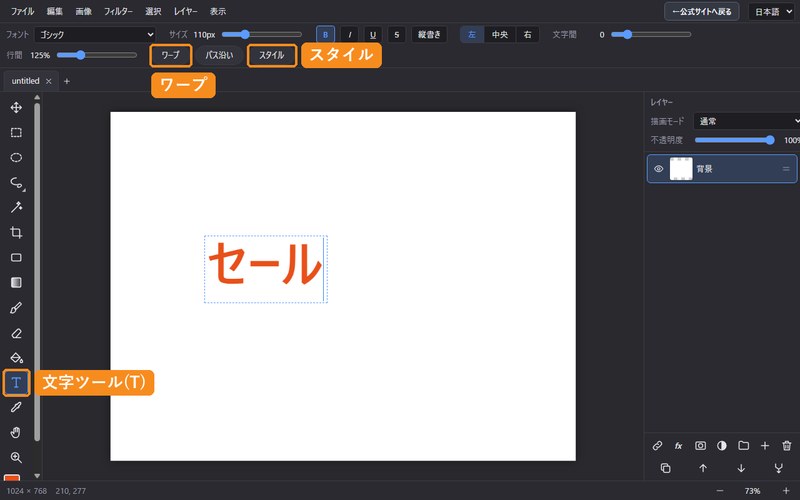
- 左のツールバーから、文字ツール(T)を選びます。
- 画像の入れたい場所をクリックします。点線の枠が出るので、そのまま文字を打ちます。
- 打ち終わったら、右の「レイヤー」の一覧で、いま作った文字のレイヤーをクリックします。これで文字が確定します。
文字は、背景とは別の文字レイヤーになります。あとから、位置を動かしたり、内容を直したりできます。直したいときは、文字ツールのまま、画面の文字をもう一度クリックします。
2. 太字・斜体・大きさなどを変える
上の設定バーで、文字の見た目を整えます。
- フォント: 標準のフォントのほか、Google Fonts、端末のフォント名の入力から選べます。
- サイズ: スライダーで大きさを変えます。
- B(太字)・I(斜体)・U(下線)・S(取り消し線): クリックで、入り切りします。
- 縦書き: 押すと、縦書きになります。
- 左・中央・右: 複数行のときの、揃え方です。
- 文字間・行間: 文字と文字の間、行と行の間を、広げたり、せばめたりします。見出しは、文字間を少し広げると、読みやすくなります。
色は、左下の前景色で決めます。文字ツールを使う前に、色を選んでおくと便利です。
3. 文字を曲げる(ワープ)
「ワープ」を使うと、文字全体を、アーチや波の形に曲げられます。
- 文字ツールで、曲げたい文字をクリックします(文字が編集できる状態にします)。
- 上の設定バーのワープを押します。
- 「スタイル」から、形を選びます。
- 「カーブ」のスライダーで、曲がり具合を決めます。必要なら、「水平方向の歪み」「垂直方向の歪み」も動かします。
- 見た目がよければ、OKを押します。
選べる形は、円弧、円弧(下)、円弧(上)、アーチ、凸レンズ、旗、波形、魚形、上昇、魚眼レンズ、ねじりです。向きは、水平と垂直から選べます。ロゴ風の見出しなら、「円弧(上)」や「アーチ」が使いやすいです。
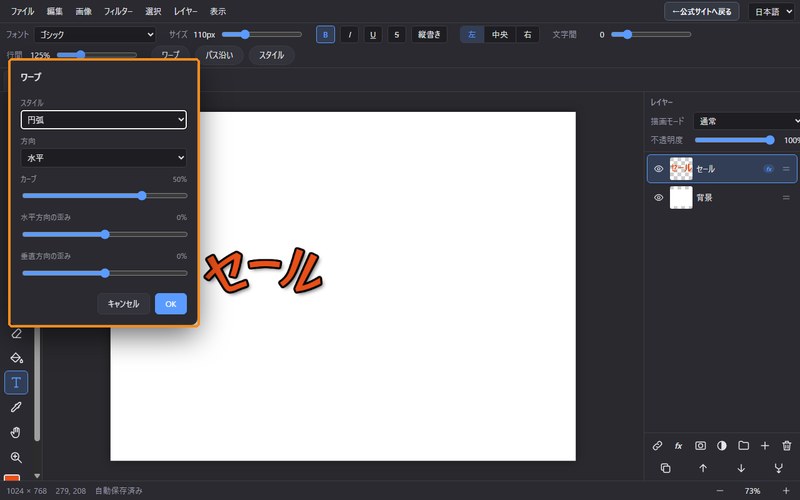
曲げたあとでも、ワープは、やり直せます。もう一度、文字をクリックして、「ワープ」を押してください。
文字を、自分で描いた曲線に沿わせたいときは、「パス沿い」を使います。押すと、曲線の上に、青い点が出ます。点をドラッグして、形を変えます。
4. 影や縁取りで飾る(スタイル)
文字を目立たせたいときは、「スタイル」を使います。文字の中身を変えずに、縁取りや影などを重ねられます。
- 右の「レイヤー」の一覧で、文字のレイヤーを選びます。
- 上の設定バーのスタイルを押します。
- 使いたい飾りの、左のチェックを入れます。
- チェックを入れると、その飾りの設定が、下に出ます。色、大きさ、不透明度などを調整します。
- OKを押します。
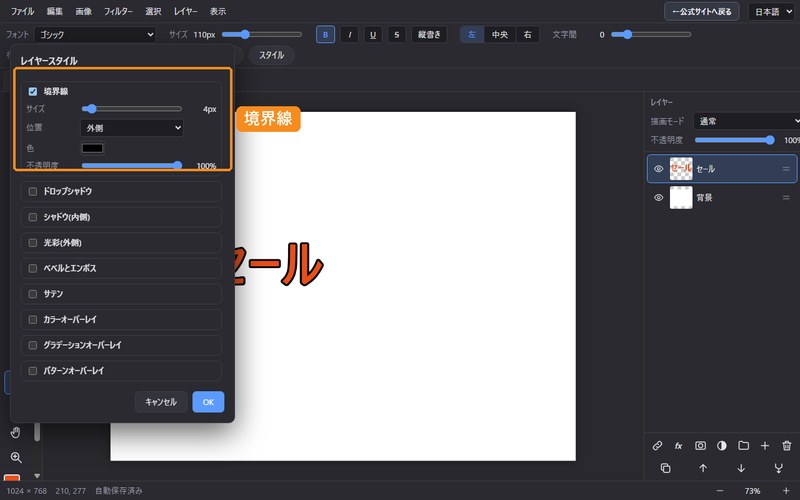
選べる飾りは、次の9種類です。
| 飾り | 使いどころ |
|---|---|
| 境界線 | 文字の縁取り。写真の上でも、文字が読みやすくなります。 |
| ドロップシャドウ | 文字の後ろに、影をつけます。浮き上がって見えます。角度、距離、ぼかしを調整できます。 |
| シャドウ(内側) | 文字の内側に、影をつけます。へこんだ印象になります。 |
| 光彩(外側) | 文字の外側を、ぼんやり光らせます。 |
| ベベルとエンボス | 文字を、盛り上がった、またはへこんだ形に見せます。 |
| サテン | 文字の中に、なめらかな陰影をつけます。 |
| カラーオーバーレイ | 文字の色を、あとから、まとめて変えます。 |
| グラデーションオーバーレイ | 文字を、2色のグラデーションにします。 |
| パターンオーバーレイ | 文字の中を、模様で埋めます。 |
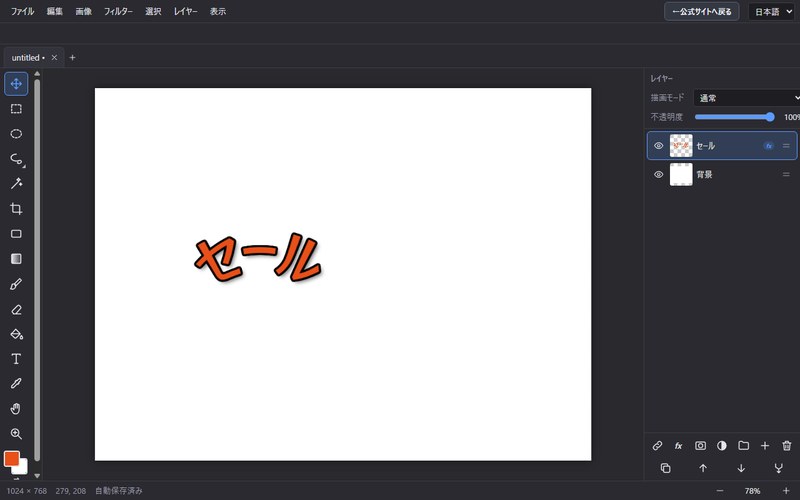
飾りは、いくつでも重ねられます。たとえば、境界線 + ドロップシャドウにすると、どんな背景でも、文字がはっきり見えます。飾りをやめるときは、スタイルの画面で、チェックを外します。
5. うまくいかないとき
飾りが、文字にかからない
文字を打っている途中で「スタイル」を開くと、飾りが、文字ではなく、背景のレイヤーにかかることがあります。いったん、文字のレイヤーを、右の一覧でクリックして選んでから、「スタイル」を開いてください。
「ワープ」が開かない
文字ツールで、画面の文字を、もう一度クリックして、編集できる状態にしてから、「ワープ」を押してください。
文字の位置を動かしたい
移動ツール(V)を選び、画面の文字をドラッグします。文字は、独立したレイヤーなので、背景は動きません。
やり直したい
Ctrl+Zで取り消し、Ctrl+Shift+Zでやり直しです。
6. 仕上げて保存する
できあがったら、「ファイル」から、形式を選んで書き出します。SNSやブログには、PNGかJPGが向いています。続きの作業をしたいときは、PSDで書き出すと、文字がレイヤーのまま残ります。大事な画像は、必ず、書き出して保管してください。
ほかの使い方は、Web版フォトエディタの紹介をご覧ください。