写真から物を切り抜く:自動選択・投げ縄・多角形・マグネットの使い分け
写真の中の物だけを切り抜いて、別の背景に重ねたい。そんなときに使うのが、選択ツールです。Web版フォトエディタには、場面によって使い分けられる、4つの選び方があります。この記事では、練習用の絵(りんご)を使って、手順と、使い分けのコツを説明します。インストールも登録も要りません。
フォトエディタを開く → 練習用の絵(りんご)をダウンロード
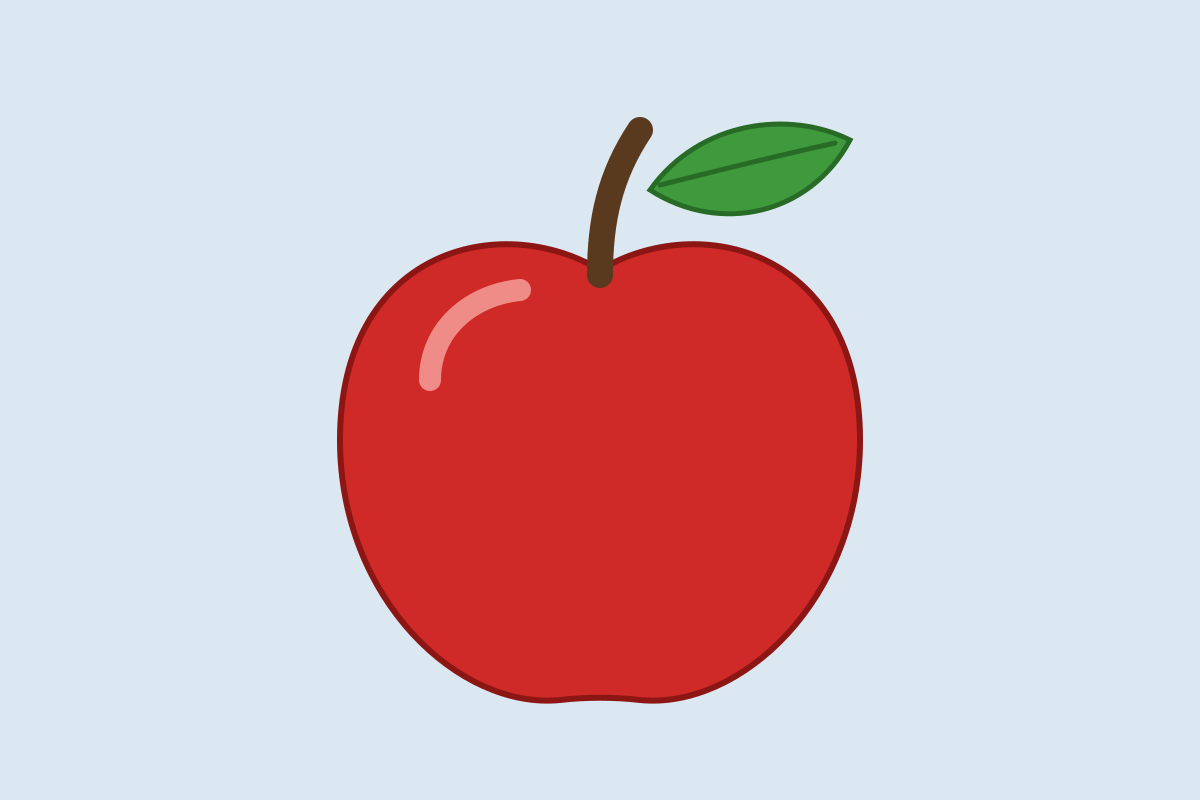
練習用の絵は、フォトエディタの「ファイル」→「画像を開く」で、そのまま開けます。
1. まず、どのツールを使うか
| ツール | 向いている場面 |
|---|---|
| 自動選択 | 背景や物が、ほぼ同じ色でべったりしているとき(イラスト、白背景の商品写真など) |
| 投げ縄選択 | 形がゆるくてよいとき。マウスやペンで、フリーハンドで、なぞります |
| 多角形選択 | まっすぐな辺が多いとき(箱、建物、看板など) |
| マグネット投げ縄選択 | 物の輪郭がはっきりしているが、形が複雑なとき(人物、動物、道具など) |
2. 自動選択で、背景を選んで、物を切り抜く
- ツールバーの、魔法の杖のアイコン(Wキー)を選びます。
- 画像の、背景の部分をクリックします。ほぼ同じ色の、つながった部分が、選ばれます。
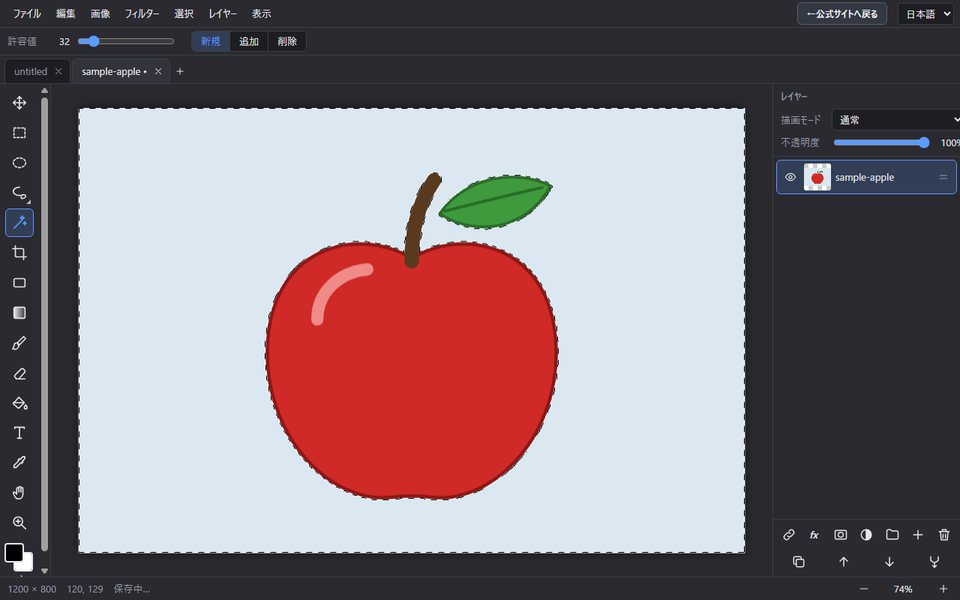
- 許容値(上のバーのスライダー、はじめは32): 大きいほど、似た色まで、広く選びます。選びすぎるときは下げて、選び足りないときは上げます。
- 選び方の切り替え(上のバーの「新規・追加・削除」)や、キー操作は、5章で説明します。
- メニューの「選択」→「選択範囲を反転」(Ctrl+Shift+I)を押します。背景ではなく、りんご(へたと葉っぱも)が、選ばれます。
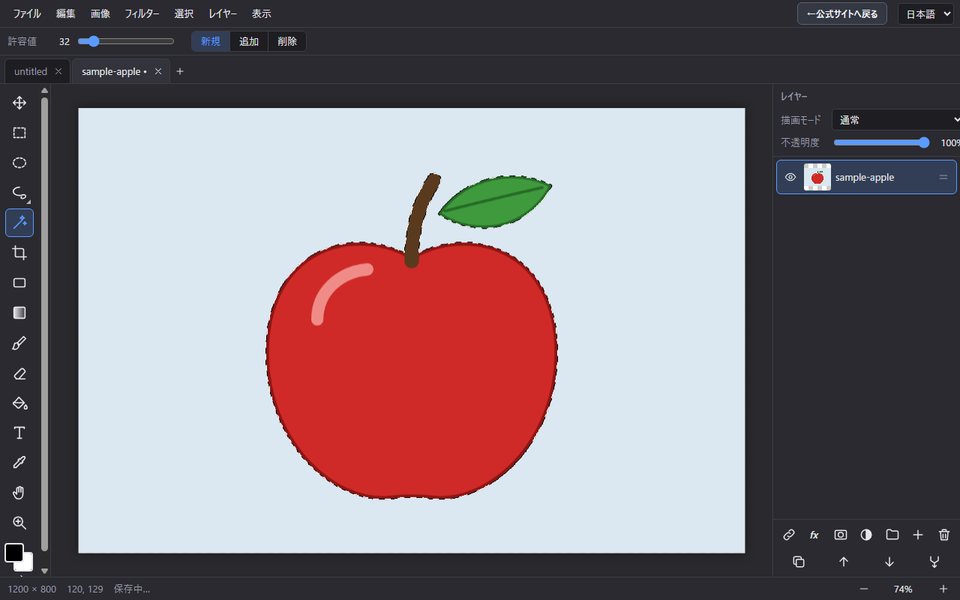
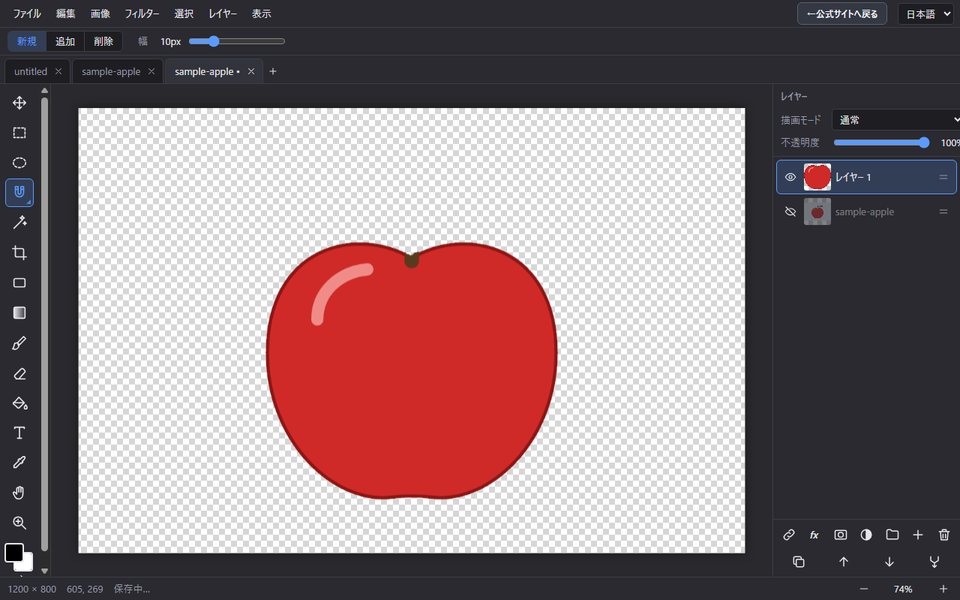
- メニューの「選択」→「選択範囲をレイヤーにコピー」(Ctrl+J)を押します。りんごだけの、新しいレイヤーができます。
- 右の「レイヤー」の一覧で、元のレイヤーの目のマークを押して、隠します。市松模様(透明)の上に、りんごだけが残ります。
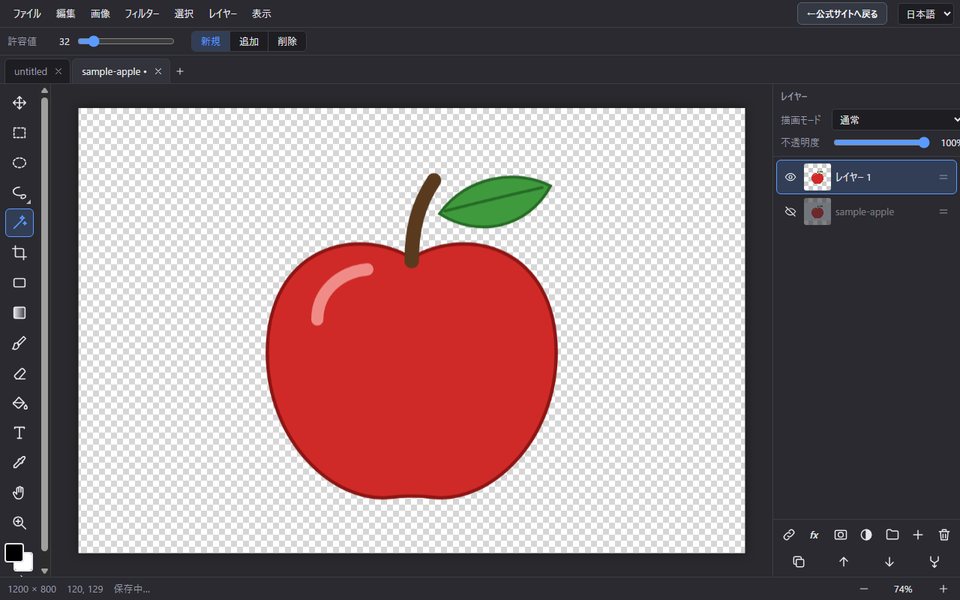
このまま、「ファイル」→「書き出し」で、PNGを選ぶと、背景が透明な画像として保存できます。あとから直したいときは、PSDで書き出すと、レイヤーが残ります。
3. 投げ縄・多角形・マグネットは、1つのアイコンに入っています
ツールバーの、投げ縄のアイコン(右下に、小さな三角がついています)を、長押しするか、右クリックすると、3つのツールの一覧が開きます。
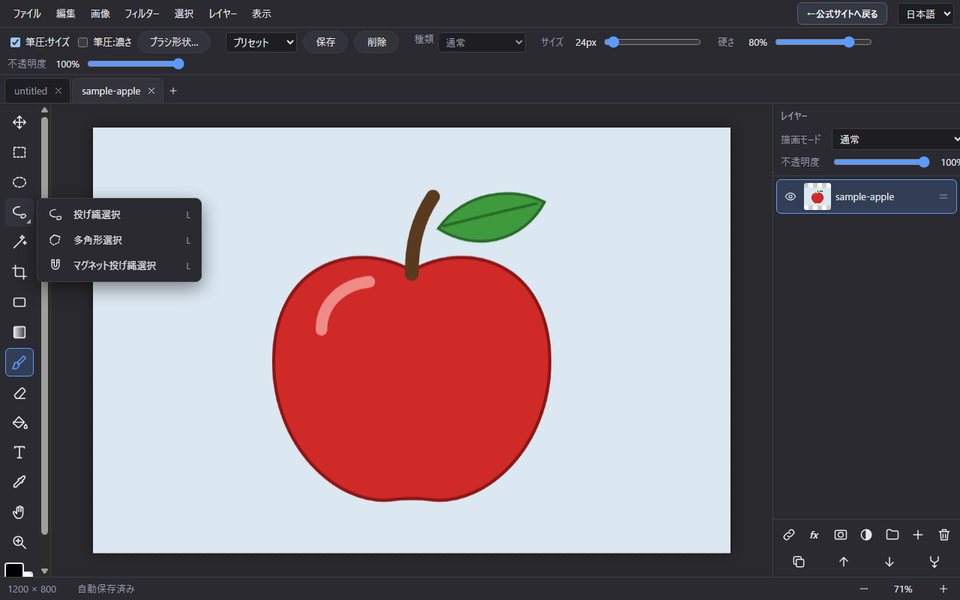
Lキーで、最後に使った投げ縄系のツールが選べます。Shift+Lで、3つを順に切り替えられます。
投げ縄選択(フリーハンド)
ボタンを押したまま、切り抜きたい物のまわりを、ぐるっとなぞって、離します。離した所で、自動で閉じます。
多角形選択
- 物のまわりに、クリックで、点を打っていきます。点と点が、まっすぐな線で結ばれます。
- 最後は、最初の点(四角い目印)をクリックするか、ダブルクリック、またはEnterで、閉じます。
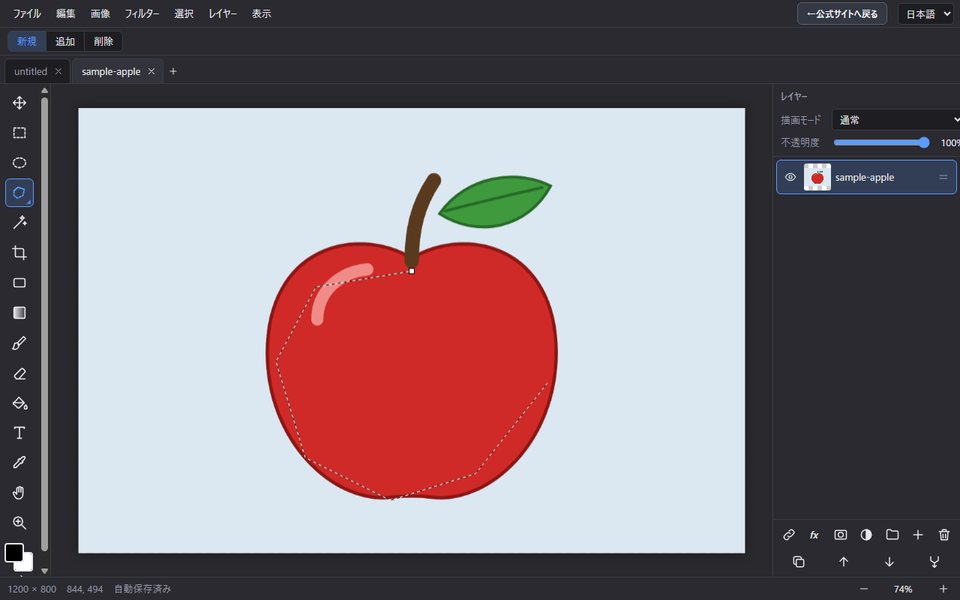
- Shiftを押しながらクリックすると、直前の点から、45度ごとの角度に、そろえられます。
- 間違えたら、Backspaceで、最後の点を取り消せます。Escで、最初からやり直しです。
- 曲がった物は、点を細かく打つと、なめらかになります。
マグネット投げ縄選択
カーソルを動かすと、線が、物の輪郭に吸い付くように、自動で沿っていきます。
- 輪郭の上で、クリックして、始めます。
- 輪郭に沿って、カーソルをゆっくり動かします。線が、輪郭に沿って、ついてきます。
- 線がずれそうな所(角など)では、クリックして、点を打ちます。
- ぐるっと一周したら、最初の点をクリックするか、ダブルクリック、またはEnterで、閉じます。
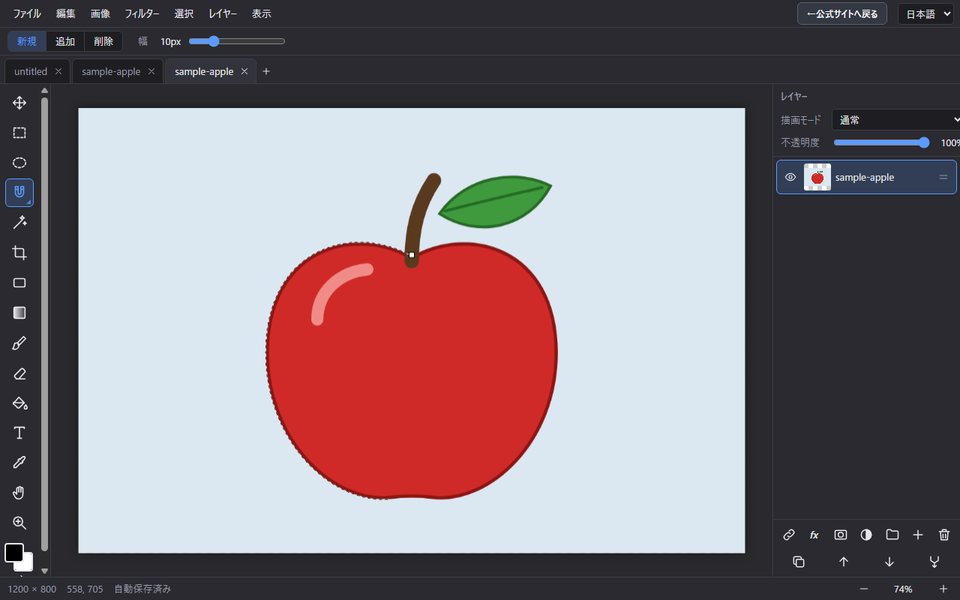
- 上のバーの「幅」は、輪郭を探す範囲です(はじめは10px)。クリックが、輪郭から離れやすいときは、大きくします。近くに別の線があって、そちらに吸い付くときは、小さくします。
- 輪郭の色が、背景と似ている所では、吸い付く力が弱くなります。そんな所は、点を細かく打ちます。
- Backspace(最後の点を取り消し)、Esc(中止)も、多角形と同じです。
- 輪郭は、見えている絵全体から探します。
4. 細かい所は、拡大して作業する
輪郭がこまかい所は、画面を拡大してから、選ぶと、きれいに選べます。
- ツールバーの虫眼鏡(Zキー)を選び、拡大したい場所で、ボタンを押したまま、右へ動かすと拡大(レンズが「+」)、左へ動かすと縮小(レンズが「−」)です。
- 拡大したまま、画面を動かすには、スペースキーを押しながら、ドラッグします。
- 選択ツールの途中で、虫眼鏡に切り替えなくても、Ctrl+マウスのホイールで、拡大・縮小できます。
5. 選び直す・足す・引く
上のバーに、新規 / 追加 / 削除のボタンがあります(選択ツールを選んだときに出ます)。
| やりたいこと | やり方 |
|---|---|
| 選び直す(いまの選択を、新しい選択に置き換える) | 「新規」にして、選びます |
| 選択に、足す | 「追加」にするか、Shiftを押しながら、選びます |
| 選択から、引く | 「削除」にするか、Altを押しながら、選びます |
| 選択を、解除する | Esc または Ctrl+D、メニューの「選択」→「選択を解除」 |
つまずきやすい点: 「追加」のボタンを押したままにしていると、選ぶたびに、選択が足されていき、選び直しができません。そんなときは、「新規」に戻してください。この設定は、次に開いたときも、残ります。
6. うまくいかないとき
自動選択で、物の一部まで選んでしまう
許容値を下げます。それでも、物と背景の色が近いときは、マグネット投げ縄に切り替えます。
自動選択で、背景が、まだらに残る
許容値を上げるか、「追加」(Shift+クリック)で、残った部分を、足します。
マグネット投げ縄の線が、思ったとおりに沿わない
輪郭が弱い所では、点を、こまめに打ちます。「幅」も、調整してみてください。
切り抜きの縁に、背景の色が残る
選択範囲が、物より、少し外側に出ている可能性があります。拡大して、点を打ち直すか、「削除」(Alt)で、外側をけずります。
間違えた
Ctrl+Zで取り消し、Ctrl+Shift+Zでやり直しです。
7. 保存する
切り抜いた物だけを使いたいときは、「ファイル」→「書き出し」でPNG(背景が透明)を選びます。あとから続きの作業をしたいときは、PSDか、「プロジェクトを保存」を使うと、レイヤーが残ります。大事な画像は、元のファイルも、必ず残してください。
ほかの使い方は、Web版フォトエディタの紹介、レイヤーとマスクの使い方、写真に文字を入れる手順をご覧ください。