レイヤーとマスクの使い方:元の画像を傷つけずに、一部だけ加工する
画像編集で、いちばん役に立つ考え方が「レイヤー」と「レイヤーマスク」です。この2つを使うと、元の画像を壊さずに、重ねたり、一部だけ見せたり、あとから直したりできます。この記事では、Web版フォトエディタで、その基本の手順を説明します。インストールも登録も要りません。
1. レイヤーとは
レイヤーは、透明なフィルムを、何枚も重ねたようなものです。上のフィルムに絵や文字を描いても、下のフィルムは、そのままです。そのため、「写真は写真」「文字は文字」と、別々に動かしたり、消したりできます。
いちばん下には、「背景」のレイヤーがあります。右の「レイヤー」の一覧で、上にあるものほど、手前に見えます。
2. レイヤーの基本操作
| やりたいこと | やり方 |
|---|---|
| 新しいレイヤーを作る | 一覧の下の「+」、または Ctrl+Shift+N |
| 選択範囲を、新しいレイヤーにコピーする | 範囲を選んで、Ctrl+J |
| 目のマークで、見せる・隠す | レイヤー左の「目」をクリック |
| 重ね順を変える | 一覧のレイヤーをドラッグ、または「前面へ」「背面へ」 |
| 複製する・削除する | 「レイヤー」メニューの「レイヤーを複製」「レイヤーを削除」 |
| 下のレイヤーと1枚にする | 「下のレイヤーと結合」 |
| 名前をつける | 「レイヤー名を変更」 |
| まとめて管理する | 「レイヤーをグループ化」 |
レイヤーの数が増えたら、わかりやすい名前をつけておくと、あとで迷いません。
不透明度と描画モード
右の一覧の上に、「不透明度」と「描画モード」があります。
- 不透明度: 下げると、そのレイヤーが、うすくなって、下のレイヤーが透けて見えます。
- 描画モード: 下のレイヤーとの、重ね方を変えます。たとえば「乗算」は、暗く重なり、影をつけるときに便利です。「スクリーン」は、明るく重なります。ほかに、オーバーレイ、比較(暗)、比較(明)、色相、彩度、カラー、輝度などがあります。
3. レイヤーマスクとは
レイヤーマスクは、レイヤーの上に貼る、「見せる場所」を決める型紙です。ルールは、次のとおりです。
- 白で描いたところ: レイヤーが、見える。
- 黒で描いたところ: レイヤーが、隠れる。
- 灰色で描いたところ: 半分だけ見える。
消しゴムで、レイヤーそのものを消してしまうと、元には戻せません。マスクなら、白と黒を描き直すだけで、何度でも、やり直せます。
4. マスクをつくって、一部だけ見せる
- 重ねたいレイヤーを、右の一覧で選びます。
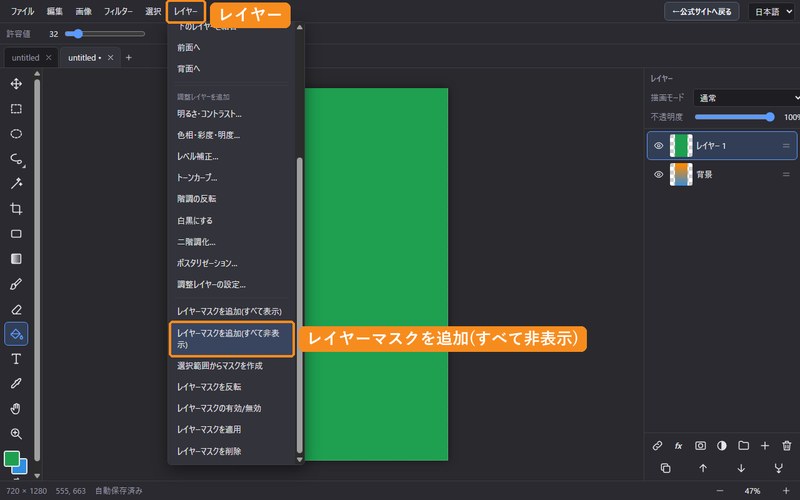
- 上のメニューの「レイヤー」を開き、いちばん下のほうにある「レイヤーマスクを追加(すべて非表示)」を選びます。
- レイヤーの横に、黒い四角(マスクのサムネイル)が出ます。このとき、レイヤーは、すべて隠れます。
- その黒い四角を、クリックして選びます。(マスクを描ける状態になります。)
- 描画色を白にして、ブラシで、見せたい場所をなぞります。なぞったところだけ、レイヤーが現れます。
- 間違えて出しすぎたら、描画色を黒にして、なぞると、また隠れます。
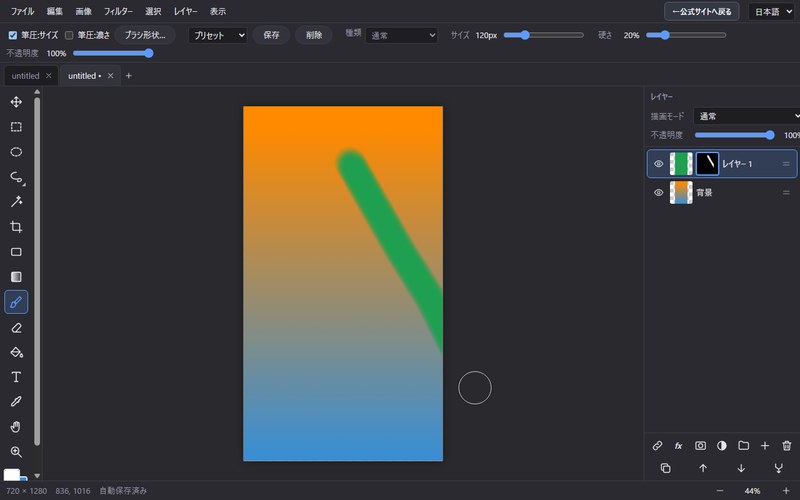
ふちを、ぼかしたいときは、ブラシの「硬さ」を下げます。逆に、はっきりさせたいときは、上げます。ブラシの大きさは、[ と ] のキーでも変えられます。
選択範囲から、マスクをつくる
四角や楕円、投げ縄などで、先に範囲を選んでおくと、「選択範囲からマスクを作成」で、その範囲だけが見える、マスクがつくれます。きれいな形に切り抜きたいときに、向いています。
5. マスクの便利な操作
| やりたいこと | やり方 |
|---|---|
| マスクを、白黒反転する | 「レイヤーマスクを反転」(見える所と、隠れる所が、入れ替わります) |
| マスクを、一時的に無効にする | 「レイヤーマスクの有効/無効」、または、マスクのサムネイルを Shift+クリック |
| マスクの効果を、画像に焼き付ける | 「レイヤーマスクを適用」(あとから、やり直せなくなります) |
| マスクを、取り除く | 「レイヤーマスクを削除」 |
「適用」は、元に戻せなくなるので、最後の仕上げのときだけ使うのが安全です。
6. 調整レイヤーと組み合わせる
「レイヤー」メニューには、調整レイヤー(明るさ・コントラスト、色相・彩度・明度、レベル補正、トーンカーブ、階調の反転、白黒にする、二階調化、ポスタリゼーション)があります。調整レイヤーは、元の画像に手を加えずに、色を直せます。
この調整レイヤーにも、マスクが使えます。たとえば、「空だけを、少し暗くする」「人物だけ、明るくする」といった、一部だけの色の調整ができます。いつでも、設定を変えたり、消したりできるので、失敗しても安心です。
7. うまくいかないとき
白で描いているのに、何も変わらない
マスクではなく、レイヤーの絵に、描いているかもしれません。レイヤーの横のマスクのサムネイルを、クリックして選んでから、描いてください。
描画色が、白や黒にならない
左下の「描画色」の四角で、色を選びます。キーボードの D で、初期の色(黒と白)に戻り、X で、描画色と背景色が入れ替わります。
間違えた
Ctrl+Zで取り消し、Ctrl+Shift+Zでやり直しです。
8. 仕上げて保存する
できあがったら、「ファイル」から、形式を選んで書き出します。SNSやブログには、PNGかJPGが向いています。あとから、続きの作業をしたいときは、PSDで書き出すと、レイヤーやマスクが、そのまま残ります。大事な画像は、必ず、元のファイルも残し、書き出して保管してください。
文字の入れ方は、写真に文字を入れる:太字・ワープ・飾り付けの手順をご覧ください。ほかの機能は、Web版フォトエディタの紹介で、まとめています。