人物だけを切り抜く方法:AIで自動選択して、背景を透明にする(無料・登録不要)
HiROs StudioのWeb版フォトエディタなら、写真の中の人物を、AIがボタン1つで選んで、背景を消せます。無料で、インストールも会員登録も要りません。
AIは、お使いのブラウザの中で動きます。写真は、どこにも送られません。人に見せたくない写真でも、安心して使えます。
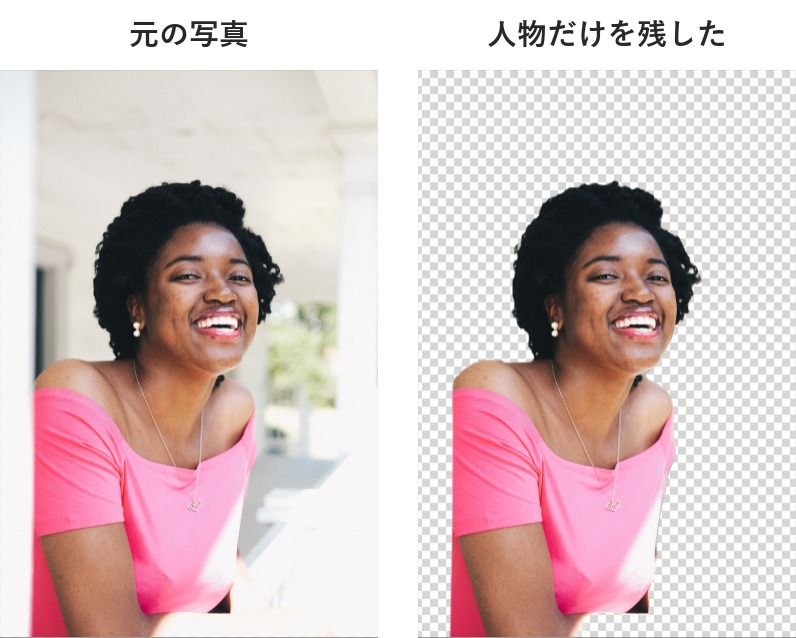
練習用の写真
手元に写真がない方は、練習用の写真を使ってください。
練習用の写真(sample-person.jpg)をダウンロード
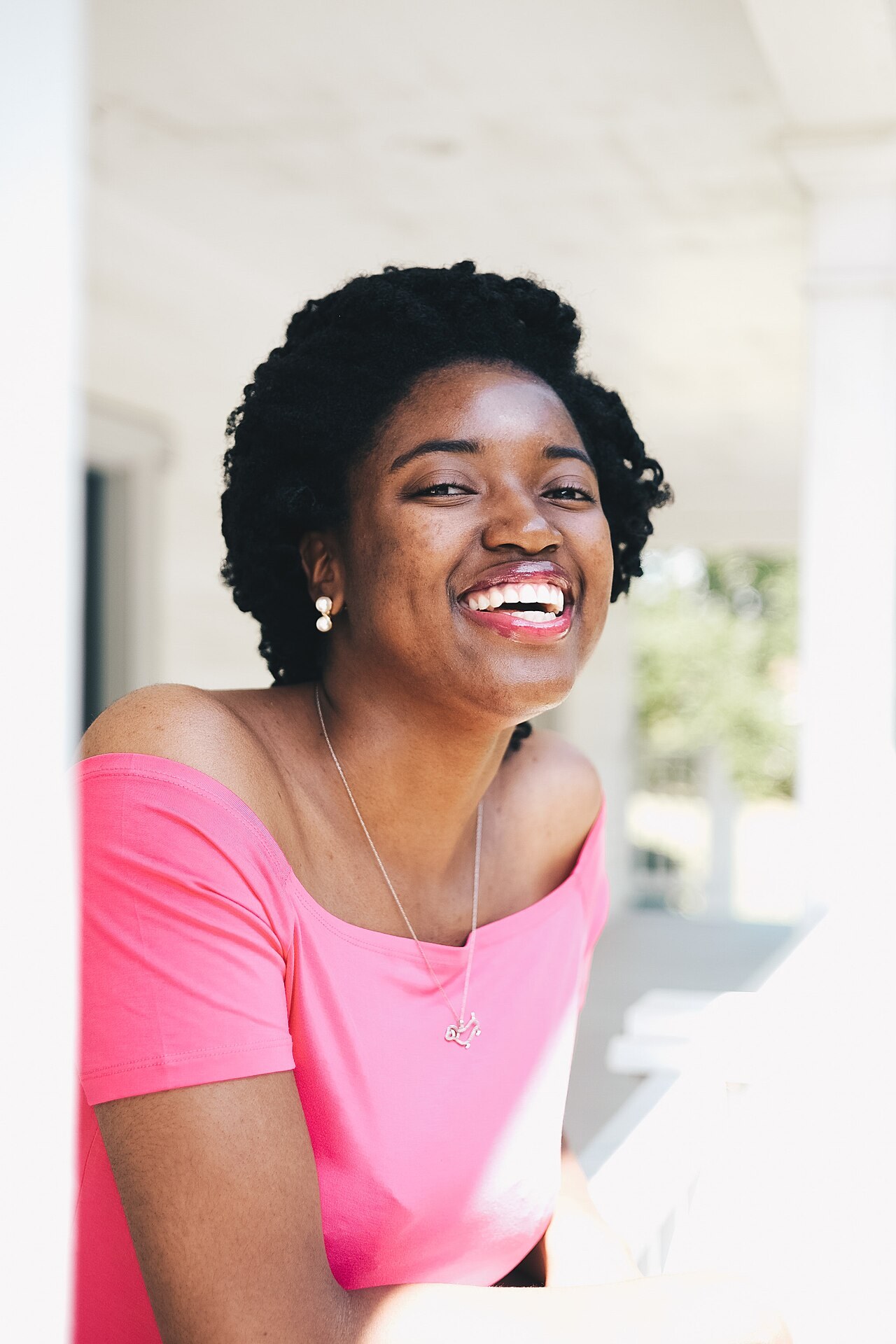
(写真: Wikimedia Commons より、自由に使える写真(CC0)を使っています。)
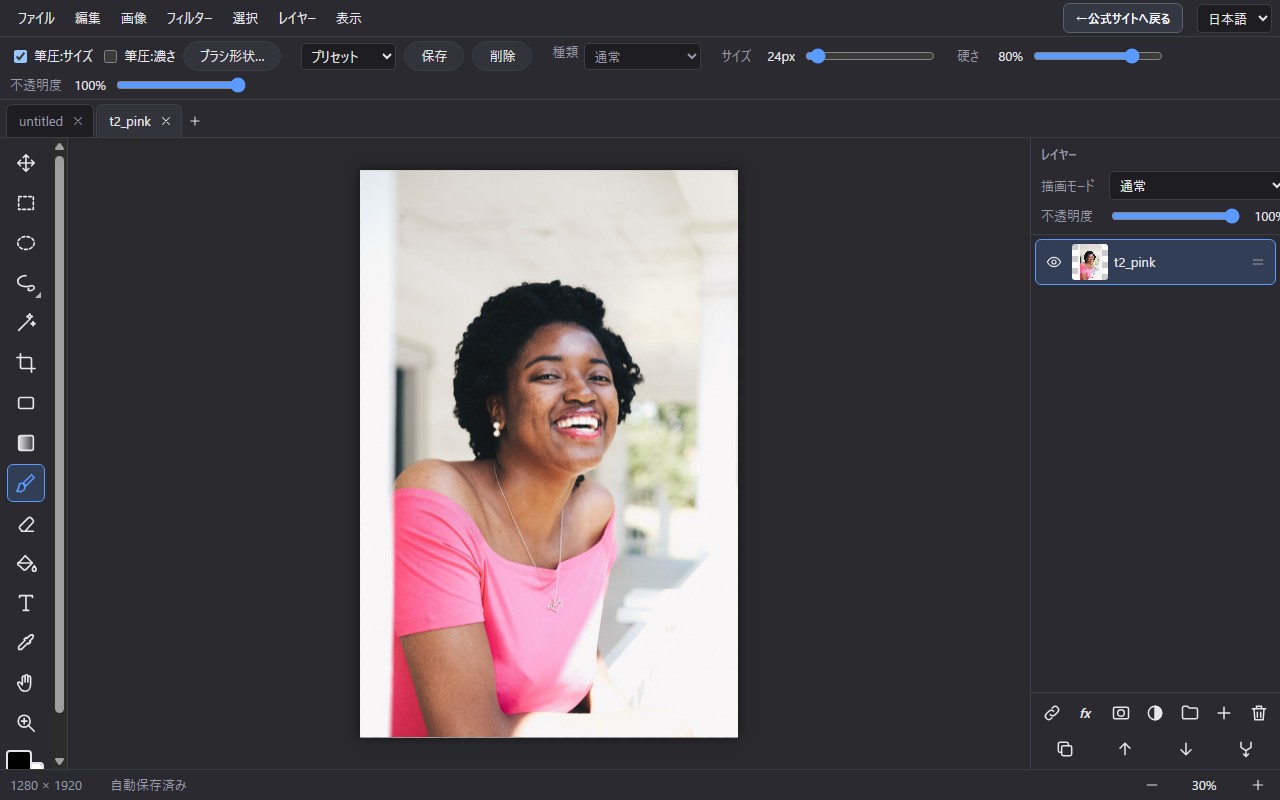
1. 写真を開く
- Web版フォトエディタを開きます。
- 左上の「ファイル」→「画像を開く…」を押して、写真を選びます。
2. 「人物だけを残す」を押す
- 上の「選択」メニューを押します。
- 「人物だけを残す(背景を隠す)」を押します。
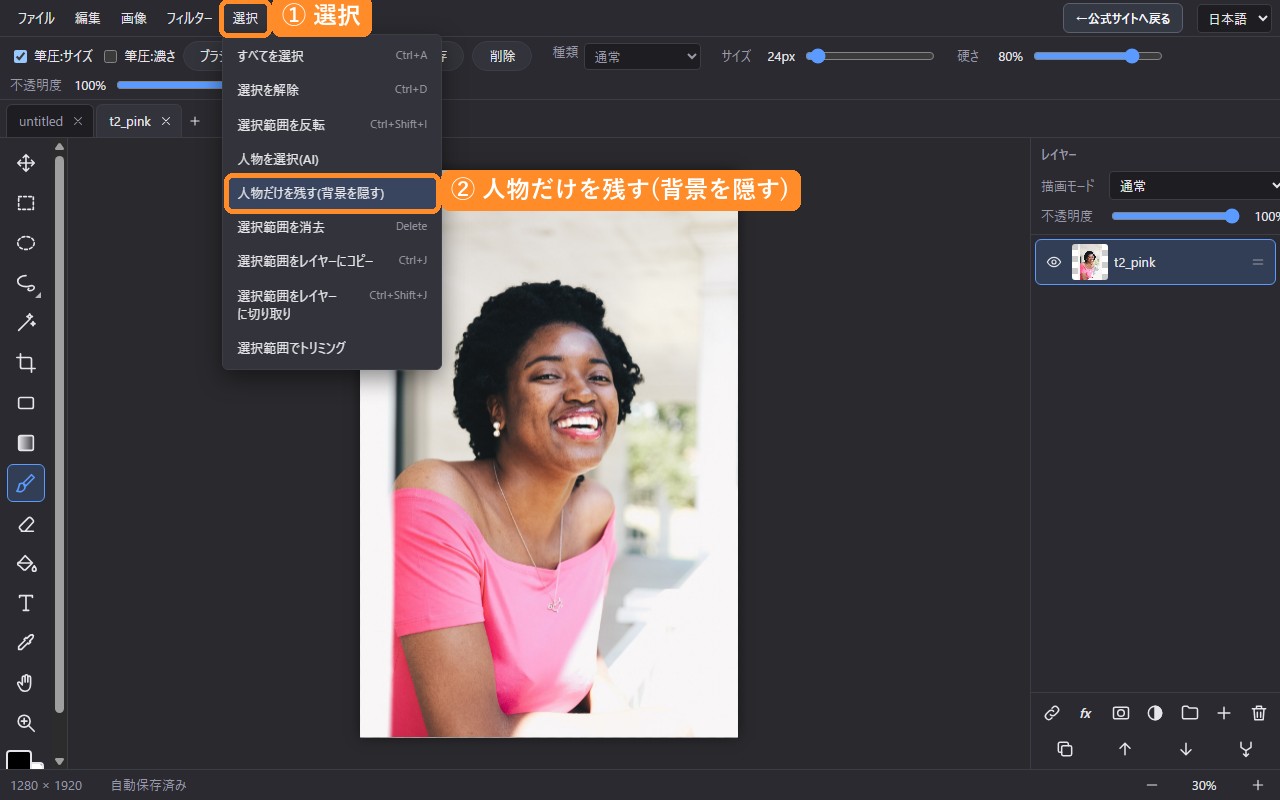
はじめて使うときだけ、AIの準備に少し時間がかかります(回線によって、数秒〜十数秒)。2回目からは、1〜2秒ほどで終わります。
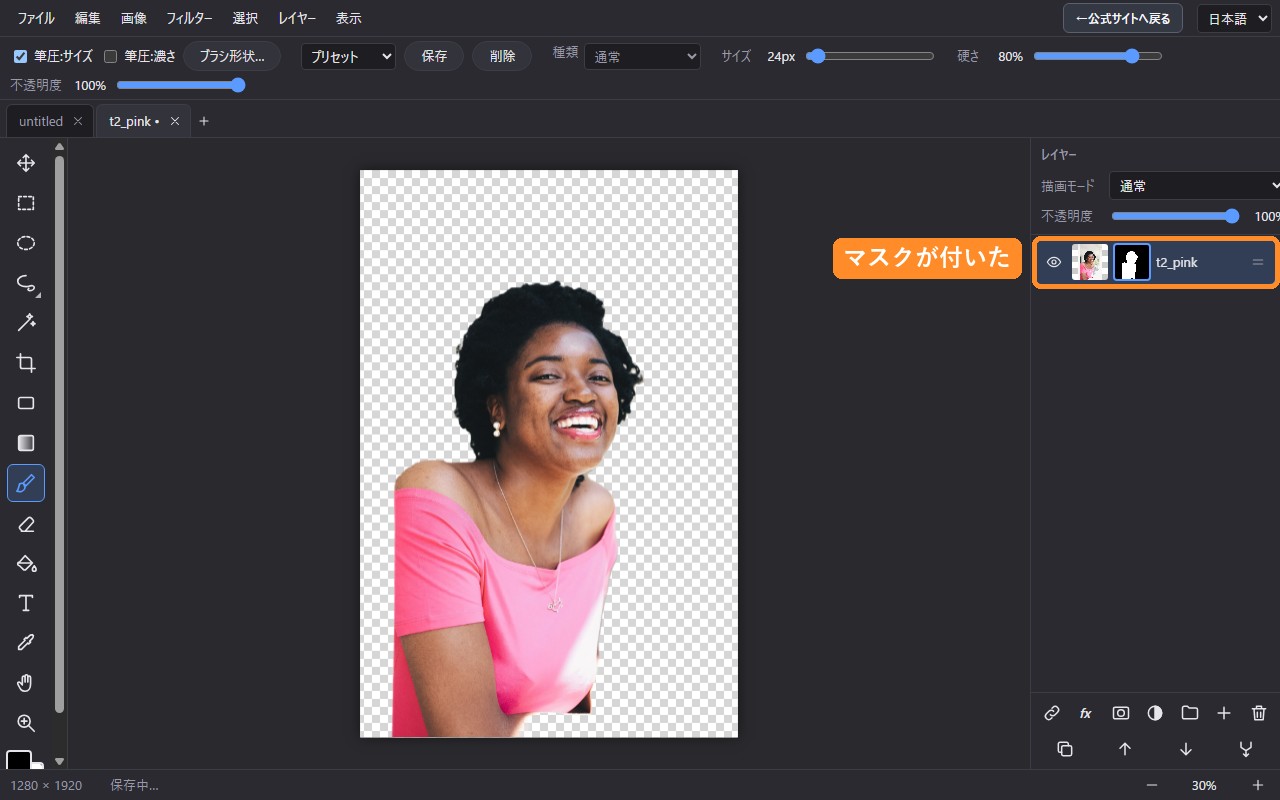
3. うまく切れなかった所を、手で直す
背景は、消したのではなく、マスクで隠しています。元の写真は、そのまま残っているので、あとから何度でも直せます。
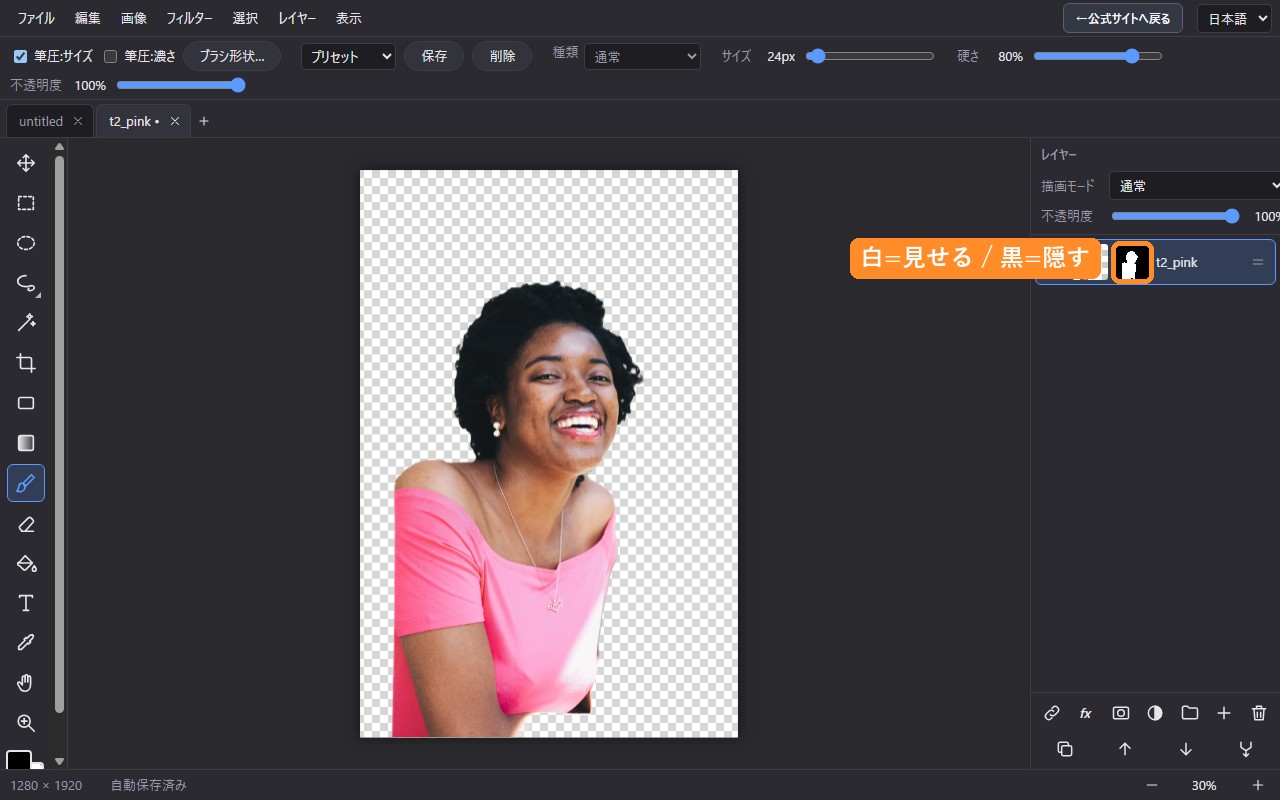
- レイヤーの右側の、白黒の四角(マスク)を押して、選びます。
- 左のツールで「ブラシ」を選びます。
- 左下の色の四角で、塗る色を選びます。欠けてしまった所を戻したいときは、白で塗ります。残ってしまった背景を消したいときは、黒で塗ります。
塗りすぎたら、Ctrl+Zで戻せます。マスクのくわしい使い方は、レイヤーとマスクの使い方をご覧ください。
4. 背景が透明な画像として保存する
- 「ファイル」→「書き出し…」を押します。
- 形式で「PNG (.png)」を選びます。
- 「保存」を押します。
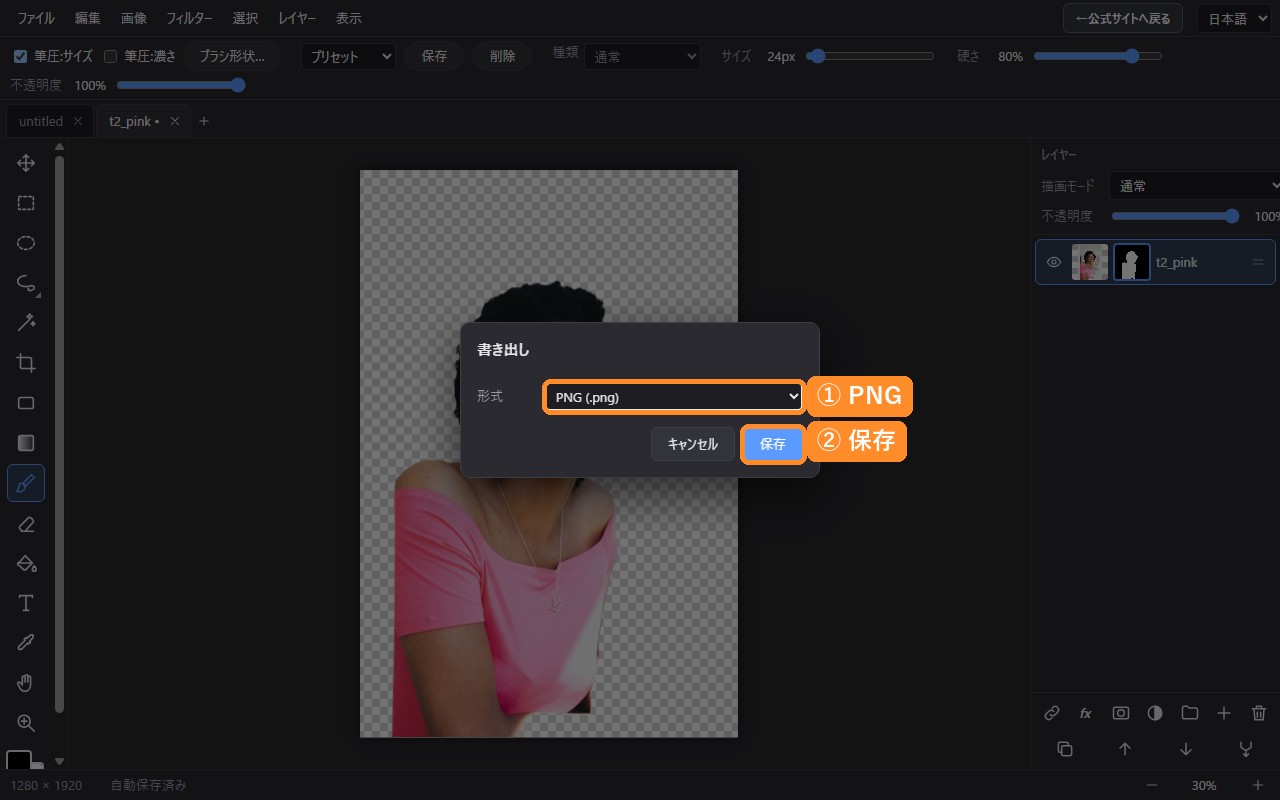
背景を透明にしたいときは、必ずPNGを選んでください。JPGでは、透明な部分が白くなります。
ほかの使い方
- 背景を別の色にする: 新しいレイヤーを作って、人物のレイヤーの下へ動かし、好きな色で塗りつぶします。
- 選択範囲だけ作る: 「選択」→「人物を選択(AI)」を使うと、人物が選択範囲になります。「選択範囲をレイヤーにコピー」(Ctrl+J)で、人物だけを別のレイヤーにできます。
- インスタ投稿などに使う: 切り抜いた人物を、テンプレートに配置できます。インスタ投稿の作り方もご覧ください。
うまくいかないとき
- 人物以外(動物・物など)は、このAIでは選べません。自動選択や投げ縄で切り抜く方法をご覧ください。
- 人物が何人か写っていると、全員が残ります。いらない人は、マスクを黒で塗って隠します。
- 大きくぶれている所や、背景と同じ色の服などは、欠けることがあります。マスクを白で塗って直してください。
- 「失敗しました」と出たときは、ページを再読み込みして、もう一度試してください。
よくある質問
写真は、どこかへ送られますか?
送られません。AIは、お使いのブラウザの中で動きます。はじめて使うときに読み込むのは、AIのプログラムだけです。
お金はかかりますか?
かかりません。無料で、何枚でも使えます。会員登録も要りません。
スマートフォンでも使えますか?
使えますが、AIの準備に時間がかかったり、細かい手直しがしにくかったりします。パソコンのほうが、作業しやすいです。
アプリの機能のくわしい紹介は、Web版フォトエディタの紹介をご覧ください。