インスタ投稿の作り方:テンプレートに写真と文字を入れて、1080×1080で保存する(無料)
お店の新メニューやお知らせを、インスタグラムに投稿したい。でも、デザインは苦手…。そんなときは、HiROs StudioのWeb版フォトエディタのテンプレートを使ってください。写真を入れて、文字を打ち直すだけで、投稿用の画像ができます。
無料で、インストールも会員登録も要りません。写真は、お使いのブラウザの中だけで扱います。
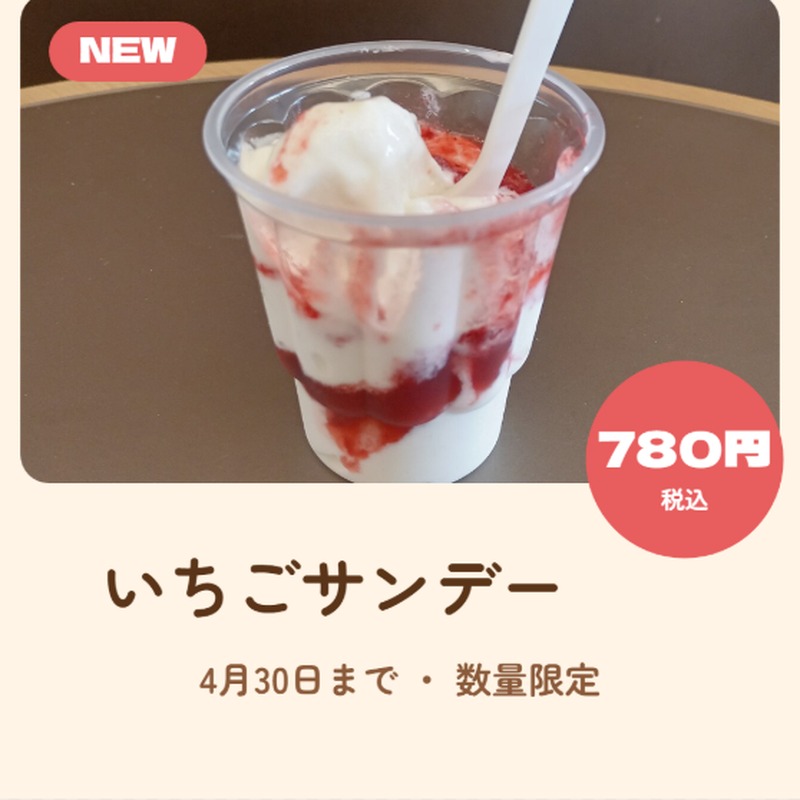
練習用の写真
練習用の写真(sample-sundae.jpg)をダウンロード
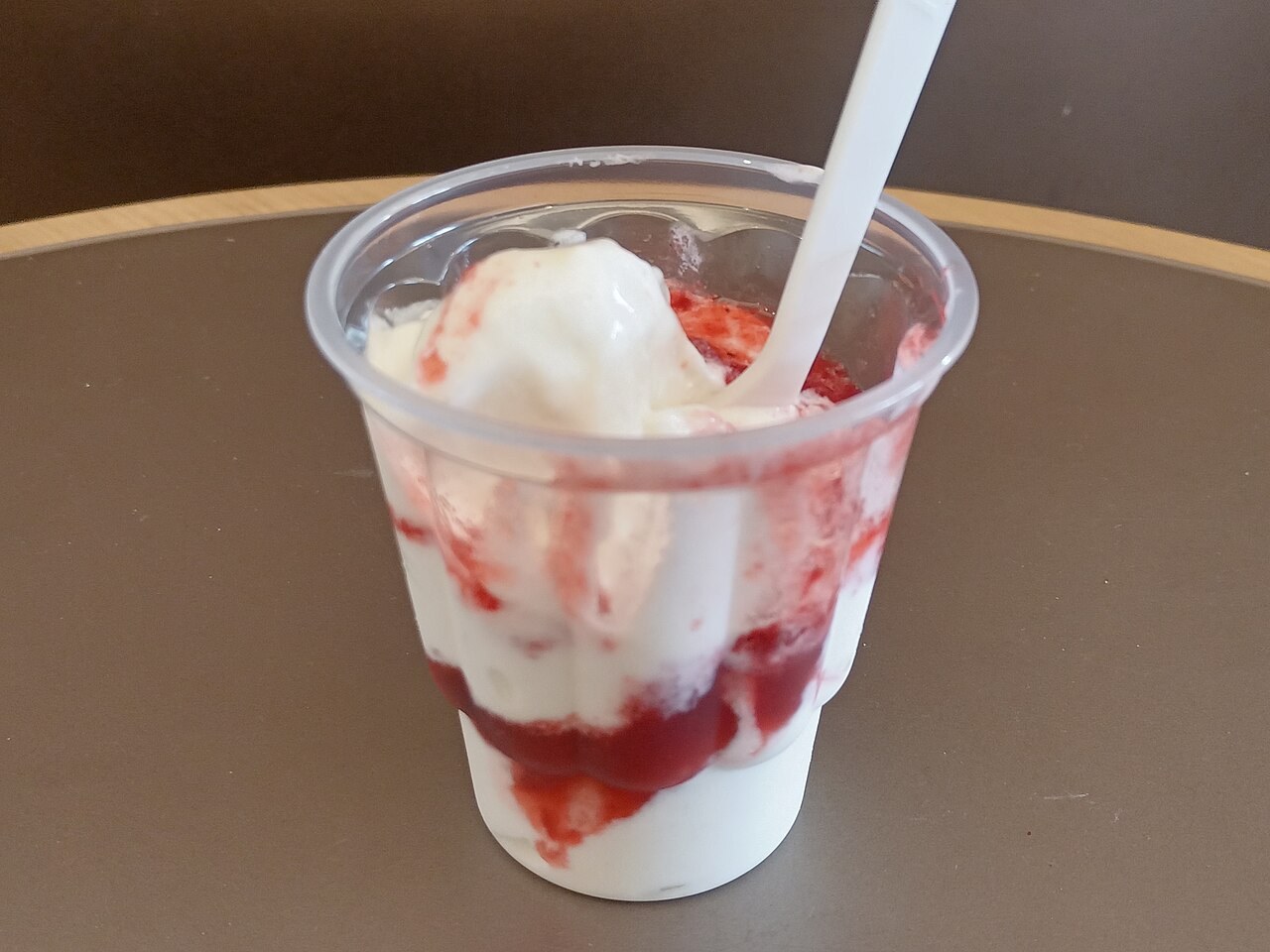
(写真: Wikimedia Commons より、自由に使える写真(CC0)を使っています。)
1. テンプレートを開く
- Web版フォトエディタを開きます。
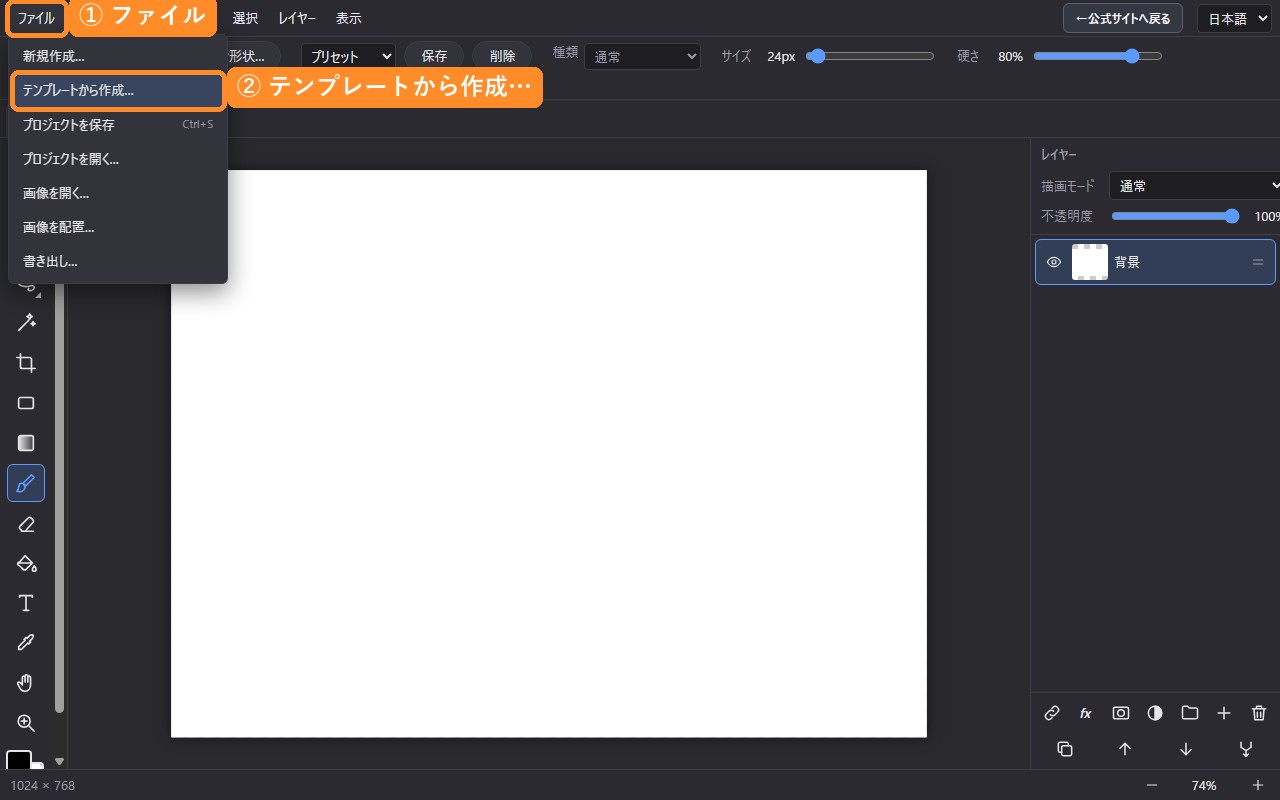
- 左上の「ファイル」→「テンプレートから作成…」を押します。
- 見本の一覧から、「インスタ投稿(新メニュー)」を押します。
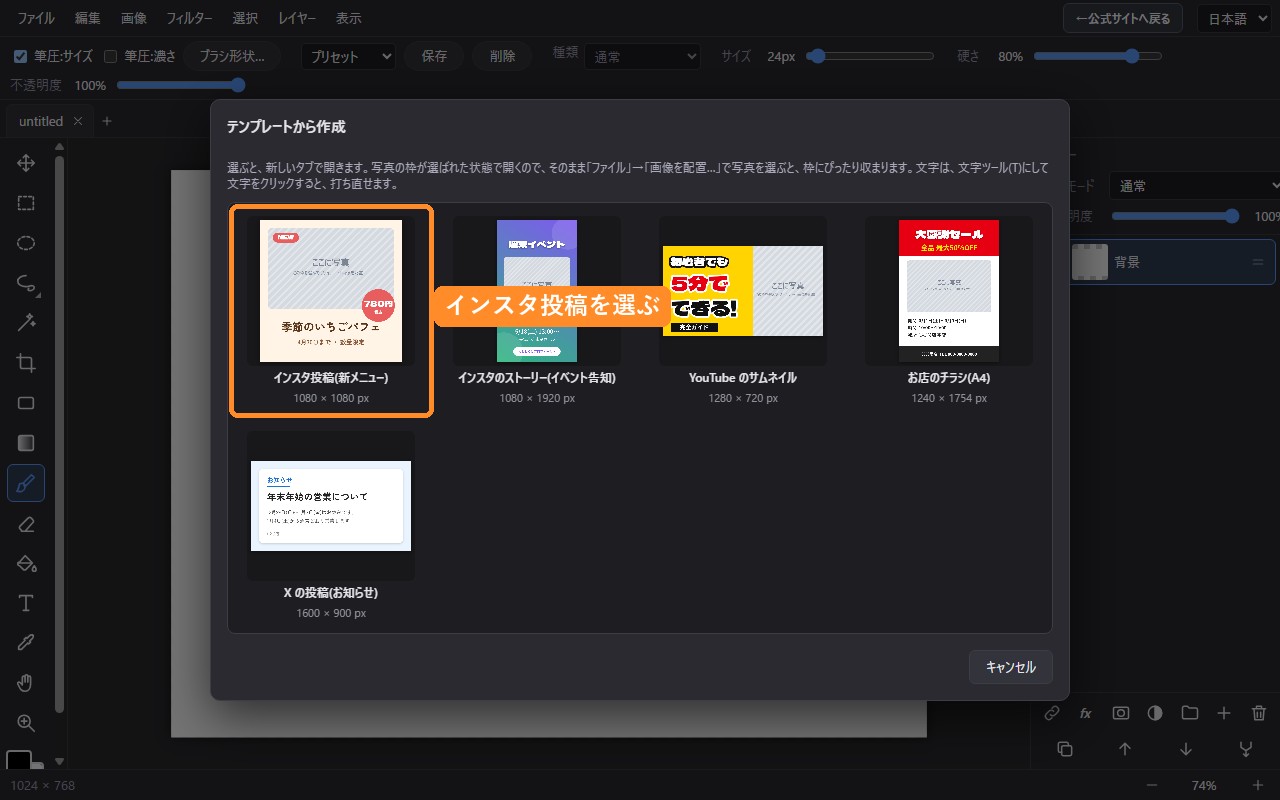
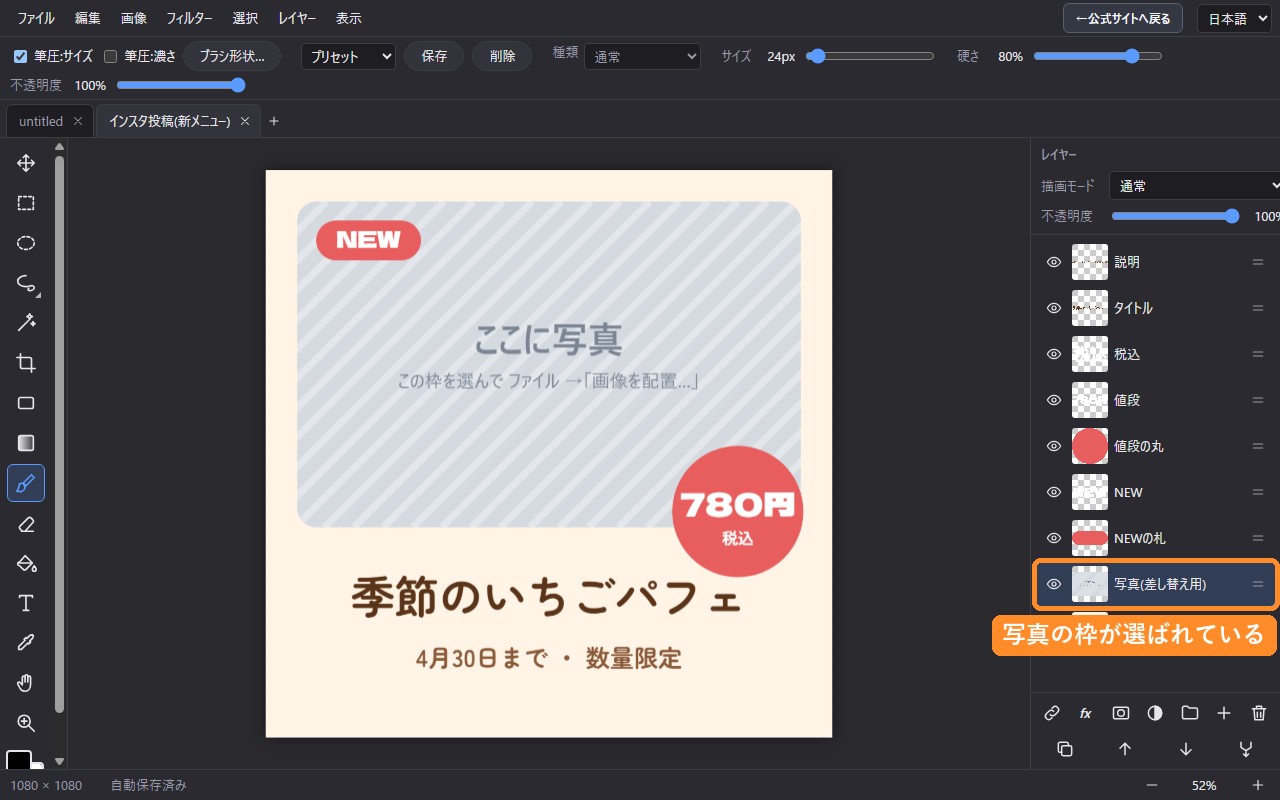
新しいタブで、1080×1080(インスタの正方形)の画像が開きます。右のレイヤー欄では、「写真(差し替え用)」が選ばれた状態になっています。
2. 写真を入れる
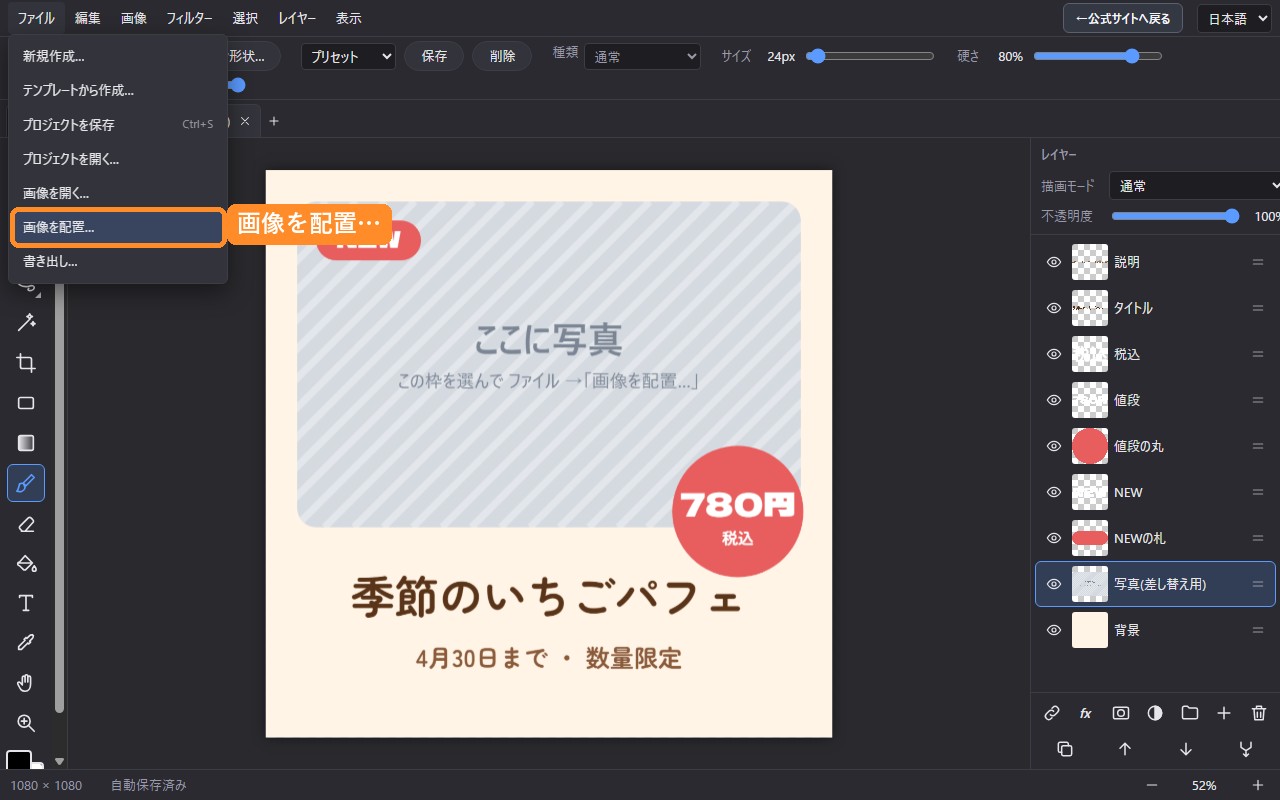
- 「ファイル」→「画像を配置…」を押します。
- 入れたい写真を選びます。
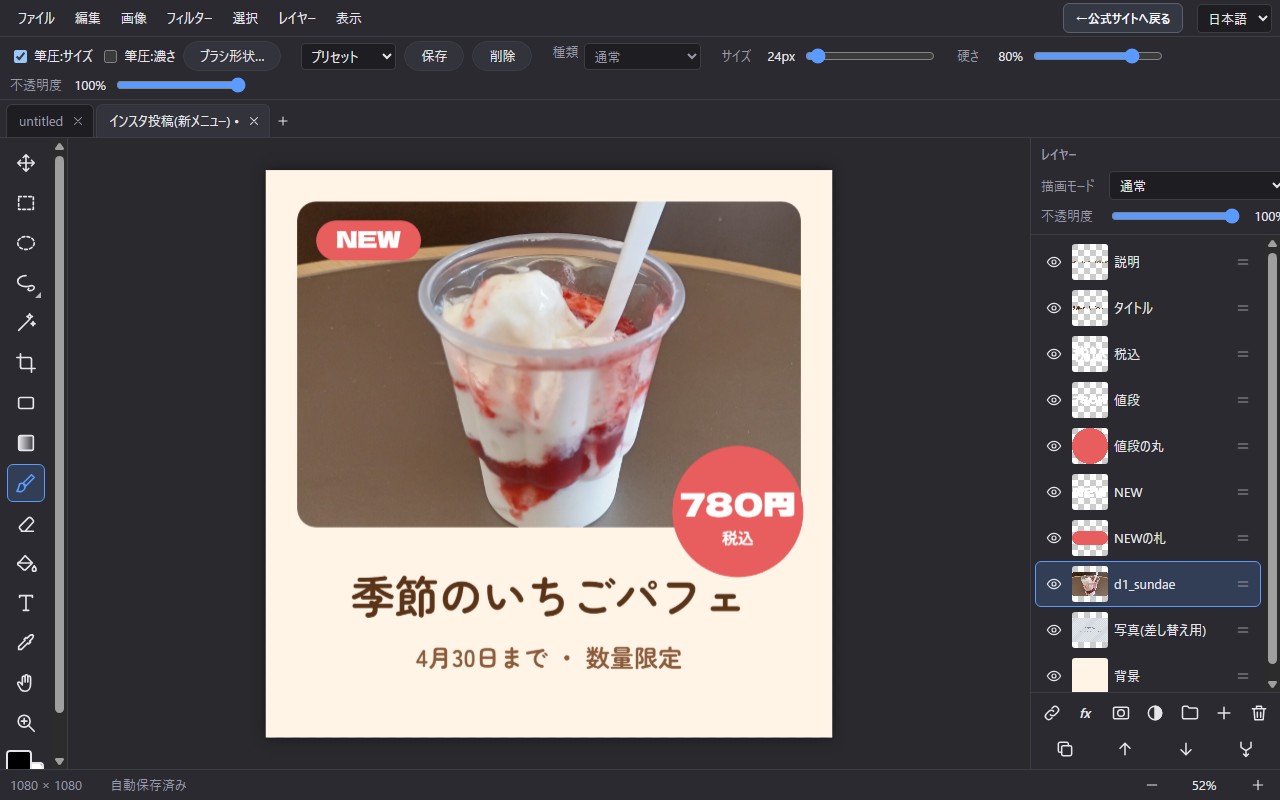
写真が、枠いっぱいに、自動で収まります。角の丸みも、枠と同じ形になります。
(写真の枠が選ばれていないと、写真は画像のまん中に、元の大きさで置かれます。そのときは、Ctrl+Zで戻し、右のレイヤー欄で「写真(差し替え用)」を押して選んでから、もう一度「画像を配置…」を押してください。)
3. 文字を打ち直す
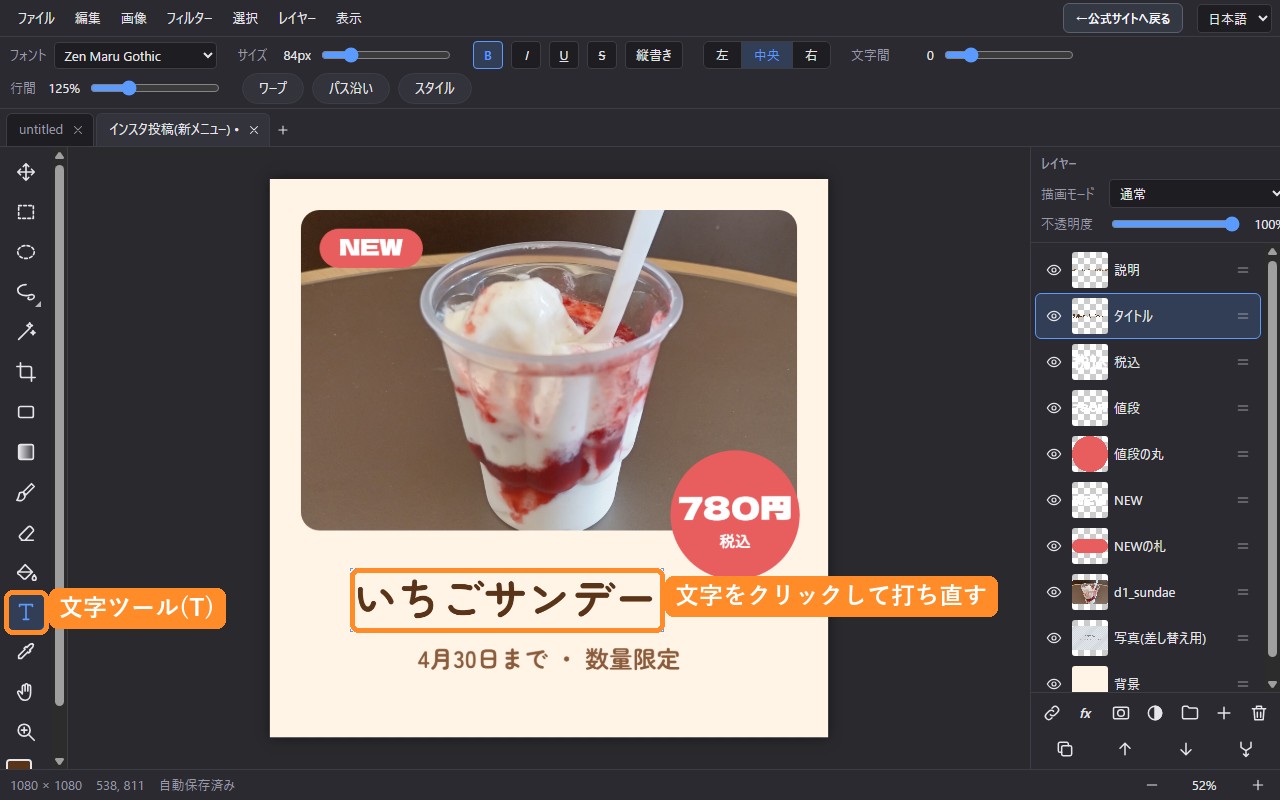
- 左のツールで「文字ツール(T)」を選びます(キーボードの T でも選べます)。
- 直したい文字(たとえば「季節のいちごパフェ」)を、クリックします。文字が選ばれた状態になります。
- そのまま、新しい文字を入力します。
- 入力が終わったら、Escキーを押します。
同じやり方で、値段(780円)や、期間(4月30日まで)も打ち直せます。文字の大きさや書体は、文字を選んでいるときの、上の欄で変えられます。文字の飾り方は、写真に文字を入れるの記事でくわしく説明しています。
4. インスタ用に保存する
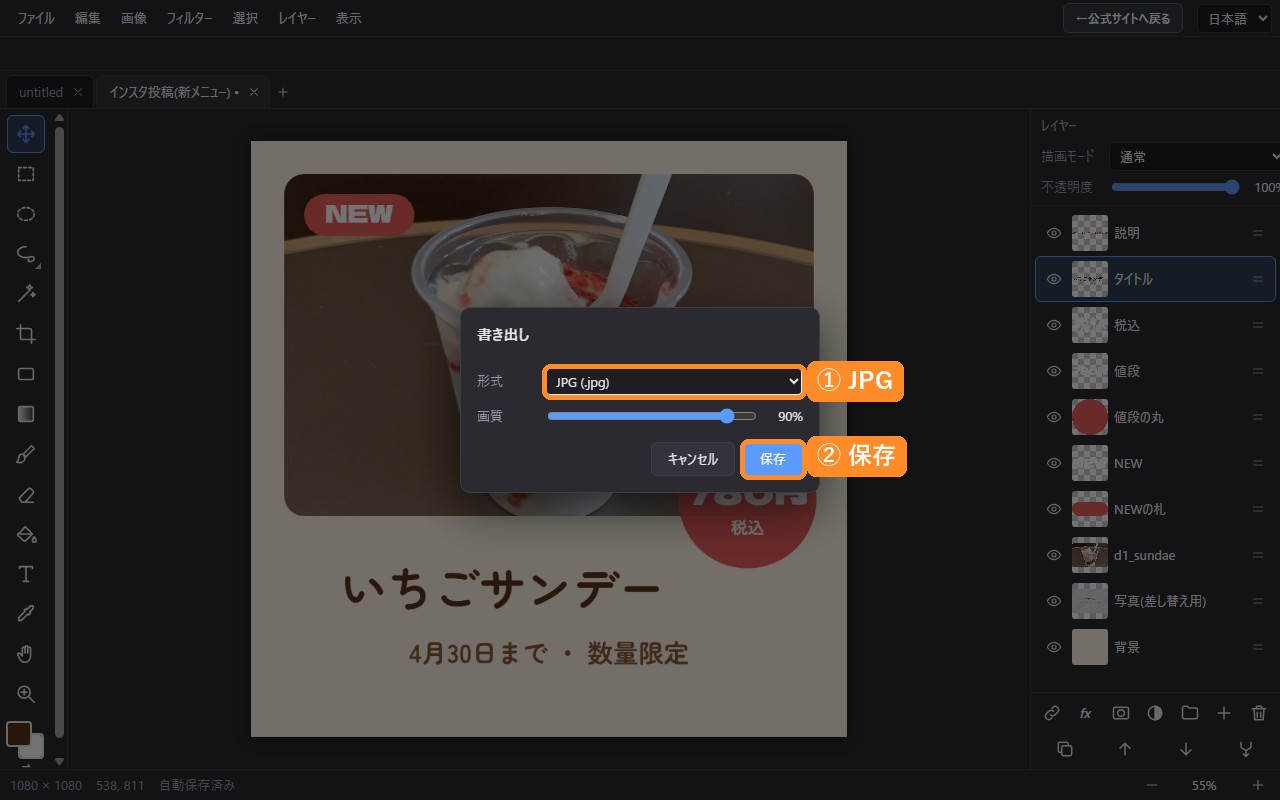
- 「ファイル」→「書き出し…」を押します。
- 形式で「JPG (.jpg)」を選びます。
- 「保存」を押します。
保存した画像を、スマートフォンに送って、インスタグラムに投稿してください。
次も使えるように、残しておく
「ファイル」→「プロジェクトを保存」で、文字や写真をあとから直せる形のまま、ファイルに残せます。次のメニューのときは、そのファイルを「プロジェクトを開く…」で開いて、写真と文字を入れ替えるだけです。
うまく作るコツ
- 写真は、明るく、主役を大きく: 枠に入るとき、写真の上下か左右が少し切れます。主役が写真のまん中にあると、きれいに収まります。
- 文字は短く: 画面の小さいスマートフォンで見られます。タイトルは10文字くらいまでがおすすめです。
- 人物の写真を使うとき: 背景を消してから入れることもできます。人物だけを切り抜く方法をご覧ください。
よくある質問
お金はかかりますか?
かかりません。テンプレートも無料で、何度でも使えます。
ほかの大きさも作れますか?
テンプレートは、インスタのストーリー(1080×1920)、YouTubeのサムネイル(1280×720)、お店のチラシ(A4)、Xの投稿(1600×900)もあります。白紙から作るときは、「ファイル」→「新規作成…」で、いろいろな大きさを選べます。
アプリの機能のくわしい紹介は、Web版フォトエディタの紹介をご覧ください。