地図つなぎ(試験運転中):国土地理院の地図を、建物が見える細かさで広く1枚に
HiROs Studio の地図つなぎは、インストールも会員登録も要らない、無料の地図アプリです。国土地理院の地図を、建物の形が見える細かさのまま、広い範囲の1枚の画像にして保存・印刷できます。住所や番地で探したり、点・線・文字を書き込んだりもできます。
いまは試験運転中です。不具合や、できないことがあります。ご意見や不具合は、お問い合わせからお知らせください。
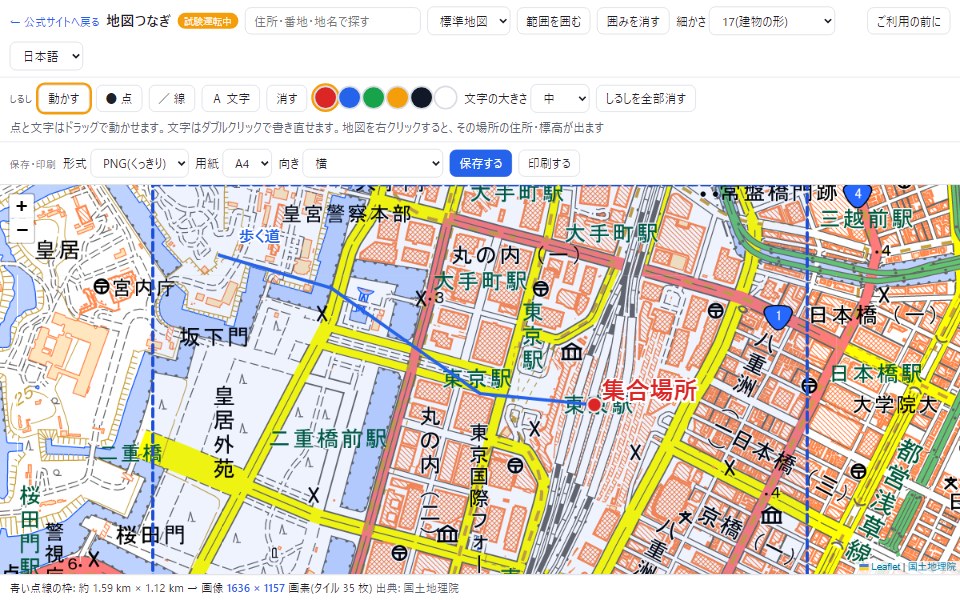
できること
| 機能 | 内容 |
|---|---|
| 広い範囲を1枚に | 今見えている範囲、またはドラッグで囲んだ範囲を、建物の形が見える細かさで1枚の画像にします。 |
| 地図の種類 | 標準地図・淡色地図・航空写真から選べます。 |
| 住所・番地で探す | 住所や番地、地名で探して、その場所へ移ります。番地まで探すと、その場所にオレンジの印が出ます。 |
| 範囲を赤い点線で囲む | 町・丁目・市区町村で探すと、その範囲を赤い点線で囲みます。囲みは、保存・印刷した地図にも入ります。 |
| 公園・施設・交差点を探す | 候補の一番下の「公園・施設・交差点の名前で探す」で、公園や駅、信号機のある交差点の名前でも探せます(OpenStreetMap)。公園は範囲を赤い点線で囲みます。 |
| 書き込み | 点・線・文字を、6色から選んで書き込めます。点と文字はドラッグで動かせ、文字はダブルクリックで書き直せます。 |
| その場所の情報 | 地図を右クリックすると、住所(町名まで)・標高・緯度経度が出ます。コピーもできます。 |
| 保存 | PNG(くっきり)・JPG(軽い)・PDF から選べます。 |
| 印刷 | A4・A3 に、縦・横を選んで印刷できます。 |
| 出典と縮尺 | 保存・印刷した地図の下に、出典(国土地理院)・作った日・縮尺の棒が自動で入ります。 |
使い方:広い範囲を1枚にして保存する
- 地図を動かして、保存したい場所を出します。左上の欄に住所を入れて探すこともできます。
- 見えている範囲をそのまま保存するなら、そのままで大丈夫です。一部だけにしたいときは「範囲を囲む」を押して、地図の上をドラッグします。
- 「細かさ」を選びます(下の「細かさの選び方」を見てください)。
- 「形式」で PNG・JPG・PDF を選び、「保存する」を押します。地図を読み込む間、下の欄に進み具合が出ます。
紙に合わせたいときは、「用紙」と「向き」を選んでください。向きを「縦」か「横」にすると、範囲の中に用紙と同じ形の枠(青い点線)が出て、その中が保存されます。もっと広く入れたいときは、地図を少し縮小してから保存してください。縮小しても、「細かさ」は変わりません。
細かさの選び方
同じ場所を、どれだけ細かく(大きく)描いた地図で保存するかの違いです。数字が1つ上がるごとに、地図は縦横2倍の大きさで描かれます。
| 細かさ | 画像の1点が表す長さ | 同じ範囲の画像の大きさ | 向いている使い方 |
|---|---|---|---|
| 16 | 約2m | 1倍 | 町全体、駅のまわりを広く |
| 17 | 約1m | 縦横2倍 | 建物の形が分かる。近所の地図 |
| 18 | 約50cm | 縦横4倍 | 数軒〜数区画を大きく、くっきり |
違いが分かりにくい理由:画面の地図は、拡大・縮小に合わせて自動で描き直されるので、見た目はあまり変わりません。違いが出るのは、保存した画像を拡大したときや、紙に印刷したときです。16で保存した画像を拡大すると、建物の線がぼやけます。18なら拡大してもくっきりしています。
選び方の目安:
- A4に近所の地図(数百mくらい)を印刷するなら → 17
- 家のまわりの数区画を大きく印刷するなら → 18
- 町全体など、広い範囲を1枚にするなら → 16
18にすると画像が大きくなるので、一度に保存できる範囲は狭くなります。広すぎると、下の欄に赤い字で知らせます。
使い方:住所・番地で探す
- 左上の欄に、住所を入れます(例: 東京都千代田区丸の内1-9)。
- 下に出た候補を押すと、その場所に大きく寄って、オレンジの印と住所の吹き出しが出ます。
- 印は、地図をクリックするか、吹き出しの × を押すと消えます。保存する画像には入りません。
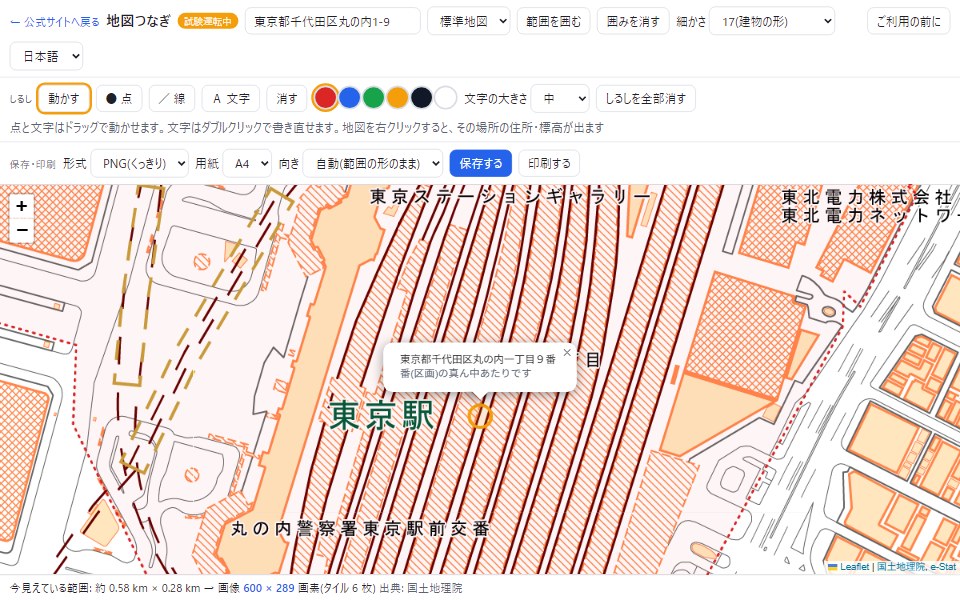
合わせられるのは「〇番」(ひとかたまりの区画)までで、印はその区画の真ん中あたりに出ます。「〇号」の建物1軒までは絞れません。町の名前を少し省いて入れても(例:「相野谷」と「相野谷町」)、番地まで見つかるようにしてあります。
町や市の範囲を赤い点線で囲む
町・丁目・市区町村の名前で探すと、その範囲が赤い点線で囲まれ、範囲全体が見える大きさになります。番地まで探したときは、その番地のある町を囲み、その場所に大きく寄ります。囲みは、保存・印刷した地図にも入ります。
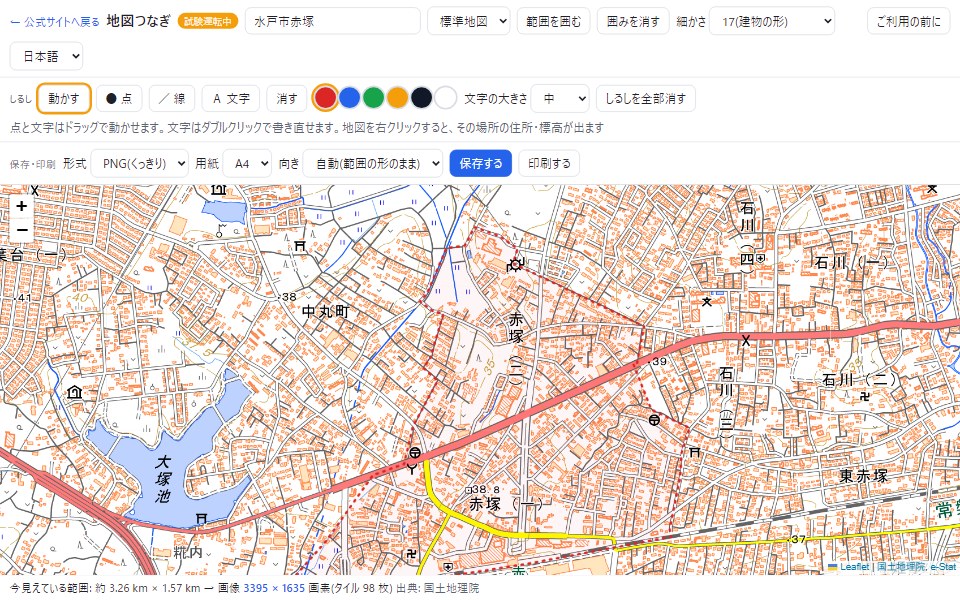
囲みは、国の統計(e-Stat)の町・丁目の境界データをもとにしています。実際の境界と少しずれることがあります。
公園・施設・交差点の名前で探す
国土地理院の検索で見つからない公園や、信号機のある交差点の名前(例: 数寄屋橋、研究学園駅入口)は、候補の一番下の「公園・施設・交差点の名前で探す」を押してください。OpenStreetMap で探し、候補に「公園」「信号機」「交差点」「駅」などの種類が付きます。公園は、その範囲を赤い点線で囲みます。
OpenStreetMap は、世界中の人が少しずつ作っている地図です。登録されていない場所は見つかりません。
使い方:点・線・文字を書き込む
- 「● 点」を選んで地図をクリックすると、点を置きます。
- 「/ 線」を選んで、クリックで点を足していきます。ダブルクリックか Enter で線を終えます。
- 「A 文字」を選んでクリックすると、入力欄が出ます。大きさは小・中・大・特大から選べます。
- 色は6色から選べます。「消す」を選んでしるしをクリックすると、それだけ消えます。
- 「動かす」に戻すと、地図を動かせます。点と文字はドラッグで動かせ、文字はダブルクリックで書き直せます。
書き込んだしるしは、お使いのブラウザの中に保存され、開き直しても残ります。
右クリックで、その場所の住所・標高
地図を右クリックすると、その場所の住所・標高・緯度経度が出ます。「住所をコピー」「緯度経度をコピー」「ここに点を置く」も使えます。
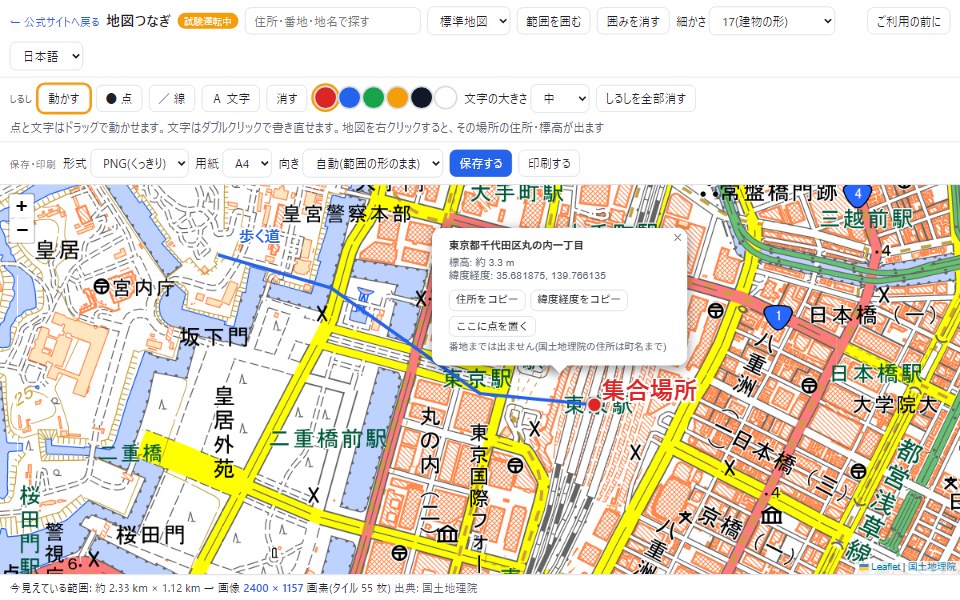
右クリックで出る住所は、町名(〇丁目)までです。番地は出ません。
ご利用の前に(大事なお知らせ)
このアプリは、インストール不要で、ブラウザの中だけで動きます。地図・住所・標高は、国土地理院のしくみを使っています。
- 保存・印刷した地図には、出典「国土地理院」が自動で入ります。使うときは消さないでください。
- 地図は、実際と違うことがあります。土地の境界や権利の証明には使えません。
- 国土地理院のサーバーに負担をかけないよう、一度に保存できる広さに上限があります。
- 地図があるのは日本の中だけです。
- おすすめの環境: パソコンの Chrome または Edge(最新版)
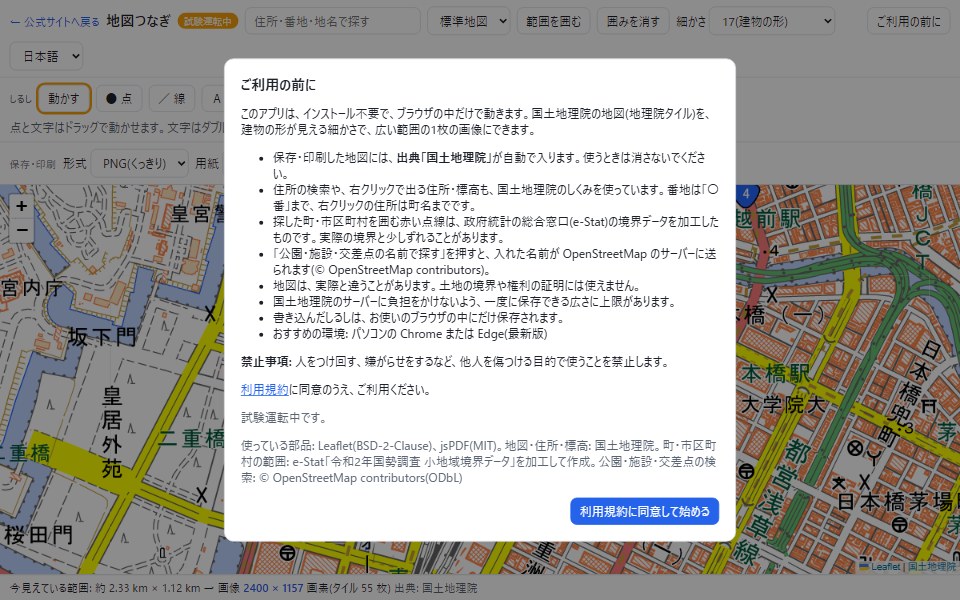
禁止事項
人をつけ回す、嫌がらせをするなど、他人を傷つける目的で使うことを禁止します。
ご利用には、利用規約への同意が必要です。
よくある質問
お金はかかりますか?
かかりません。会員登録も要りません。
Googleマップの地図は使えますか?
使えません。このアプリは、出典を書けば自由に使ってよいと決められている、国土地理院の地図を使っています。
番地まで分かりますか?
住所・番地で探すときは「〇番」(区画)まで合わせられます。右クリックで出る住所は、町名(〇丁目)までです。
公園や交差点の名前で探しても出てきません
候補の一番下の「公園・施設・交差点の名前で探す」を押してください。それでも出ないときは、OpenStreetMap にまだ登録されていない場所です。住所や近くの駅の名前で探してください。
保存した地図を、資料やチラシに使えますか?
国土地理院の地図は、出典を書けば使えます(保存した画像の下に、出典が自動で入っています)。地図を加工して使う場合などは、決まりが変わることがあります。くわしくは、国土地理院の「地理院タイルの利用規約」を、使う前に必ず確認してください。
使っている部品は?
Leaflet(BSD-2-Clause)、jsPDF(MIT)を使っています。地図・住所・標高は国土地理院のものです。町・市区町村の範囲は、政府統計の総合窓口(e-Stat)の「令和2年国勢調査 小地域(町丁・字等)境界データ」を加工して作成しています。公園・施設・交差点の名前での検索は、OpenStreetMap(© OpenStreetMap contributors、ODbL)を使っています。
写真の印刷は画像印刷、写真の加工はWeb版フォトエディタもご覧ください。