写真記録アルバム:写真にひとこと添えて、PDFアルバムに(料理レシピ・自由研究・仕事の報告書)
HiROs Studio の写真記録アルバムは、写真にひとことを添えて、表紙つきのPDFアルバムをスマホだけで作れる Android アプリです。料理レシピやお弁当の記録、夏休みの自由研究から、整備・リフォーム・清掃・工事の報告書まで使えます。できたアルバムは、そのまま印刷したり、LINE・メールで送ったりできます。
いまはクローズドテスト中です。テスターとして参加すると、Google Play から無料で入れられます(参加のしかたは、このページの下にあります)。
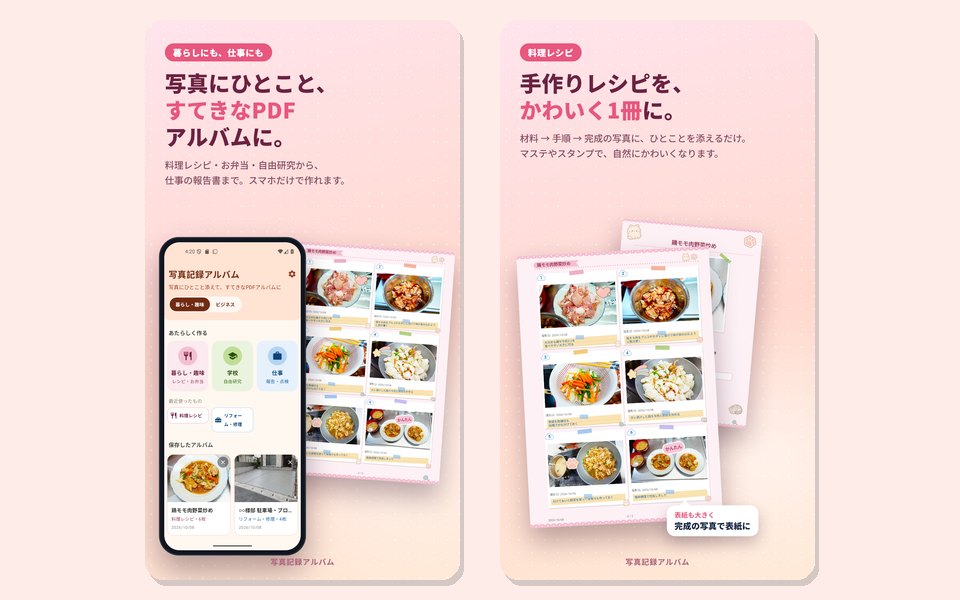
こんなときに使えます
| 使う場面 | できるアルバム |
|---|---|
| 料理レシピ | 材料 → 手順 → 完成の写真に、ひとことを添えて、手作りレシピの1冊に。 |
| お弁当の記録 | 毎日のお弁当の写真を、作品集のようにまとめられます。 |
| 自由研究 | 準備 → 実験 → 結果を写真で。表紙に学年・名前・テーマを入れて、そのまま提出用に印刷できます。 |
| 旅行・ペット・作品 | 「自由に作る」で、なんでもアルバムにできます。 |
| 仕事の報告書 | 自動車整備・リフォーム・修理・工事・ハウスクリーニング・設備の点検など。作業前・作業後の写真に説明を付けて、お客様への報告書に。 |
かわいく飾る(暮らし・趣味・学校)
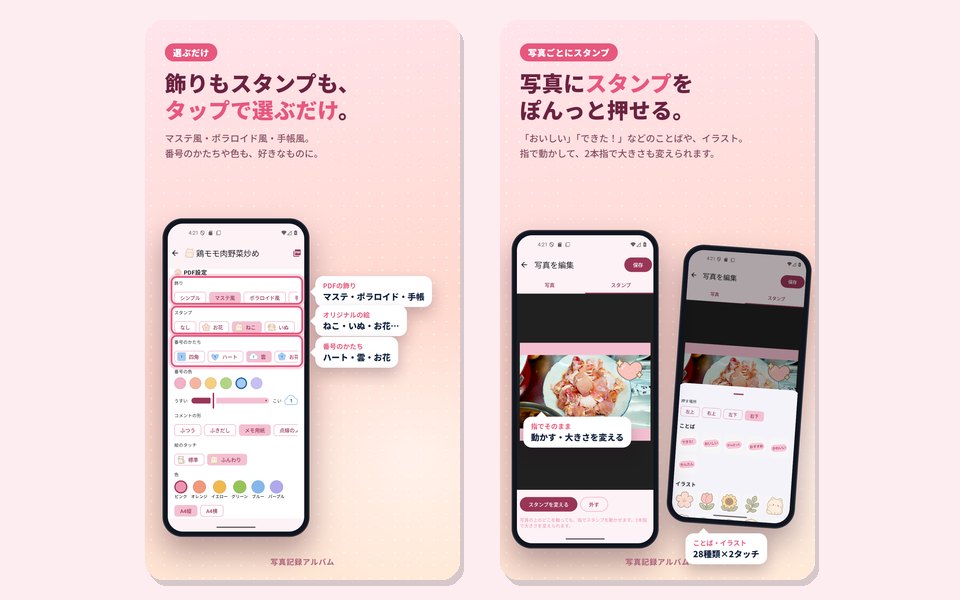
- PDFの飾り: マステ風・ポラロイド風・手帳風。色も選べます。
- オリジナルのスタンプ: ねこ・いぬ・お花・くだもの・おかし・ハート・ほし。標準とふんわりの2タッチ。
- 写真ごとにスタンプ: 「おいしい」「できた!」などのことばやイラストを、指で好きな場所に置けます。2本指で大きさも変えられます。
- 番号のかたち: ハート・雲・お花・ホイップ・ほし。色と濃さも調整できます。
- コメントの形: ふきだし・メモ用紙・点線のノート・ラベル付き。
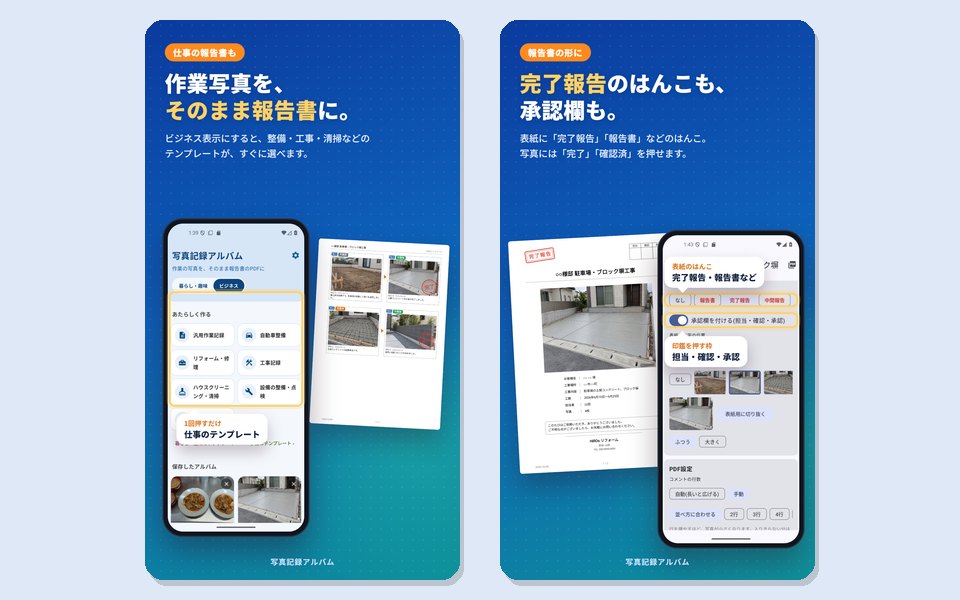
仕事の報告書にする
ホームで「ビジネス」に切り替えると、整備・工事・清掃などのテンプレートがすぐ選べます。
- 作業前・作業後の写真を左右に並べて、矢印でつないだページにできます。
- 表紙に「完了報告」「報告書」などのはんこと、担当・確認・承認の印鑑の枠を付けられます。
- 写真に「完了」「確認済」「要注意」などのはんこを押せます。
- お店・会社の名前、担当者、電話番号、ロゴを、表紙と各ページに自動で入れられます。
使い方
- ホームで、作りたいアルバムの種類(例: 料理レシピ、自由研究、リフォーム・修理)を選びます。
- 表紙のタイトルや項目を入れます。声で入力もできます。
- 写真を追加して、それぞれに説明を書きます。よく使う説明は「定型文」ボタンで入れられます。撮影日は写真から自動で入ります。
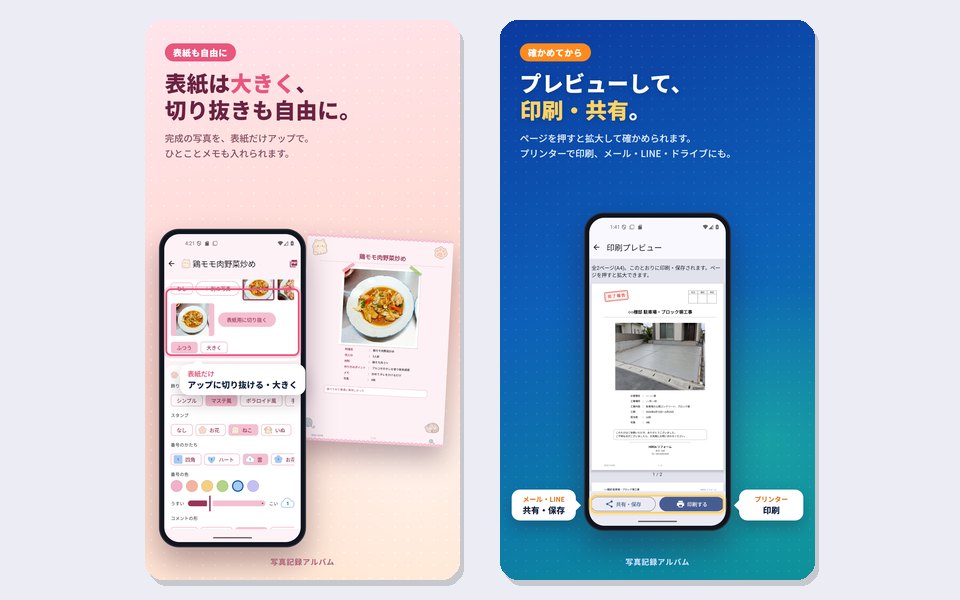
- 必要なら、写真の切り抜き・回転・明るさ・彩度を直します。「おいしそうに」ボタン1回で、少し明るく鮮やかにできます。
- 「印刷プレビュー」で確かめて、印刷するか、共有・保存でPDFにします。
安心して使えるように
- 会員登録は要りません。
- アルバムや写真は、スマホの中だけに保存します。開発者のサーバーには送りません。
- 広告はホーム画面の下だけです。編集・印刷の画面には出ません。
- 日本語と英語に対応しています。
- できあがりは PDF なので、受け取った人はこのアプリがなくても見られます。
テスターとして使ってみる(無料)
いまは Google Play のクローズドテスト中です。次の2つの手順で、どなたでも参加できます(Android のスマホが必要です)。
- Google グループ「tejunmemo-testers」に参加します(Google アカウントで「グループに参加」を押すだけです)。
- 同じ Google アカウントのスマホで、Google Play の写真記録アルバムのページを開いて、インストールします。
グループに参加してから Google Play のページが開けるようになるまで、少し時間がかかることがあります。開けないときは、しばらくしてからもう一度お試しください。
ご意見や不具合は、お問い合わせからお知らせください。プライバシーポリシー
関連するページ
- パソコンで工事写真帳を作る(Web版の画像印刷): パソコンのブラウザで、表紙・説明欄つきの写真帳を作って印刷したいときは、こちらも使えます。