見積・請求書(試験運転中):見積書から納品書・請求書・領収書まで、流れで作る
HiROs Studio の見積・請求書は、会員登録の要らない、無料の書類作成アプリです。印刷するときと同じ形の書類の上に、そのまま入力できます。見積書を作ると、同じ明細のまま注文請書・納品書・請求書・領収書をボタン1つで作れて、すべて A4 で印刷・PDF 保存できます。データは、サーバーに送られません。
いまは試験運転中です。試験中のため、不具合や、追加してほしい機能、直してほしいことがあれば、お問い合わせフォームからお知らせください。
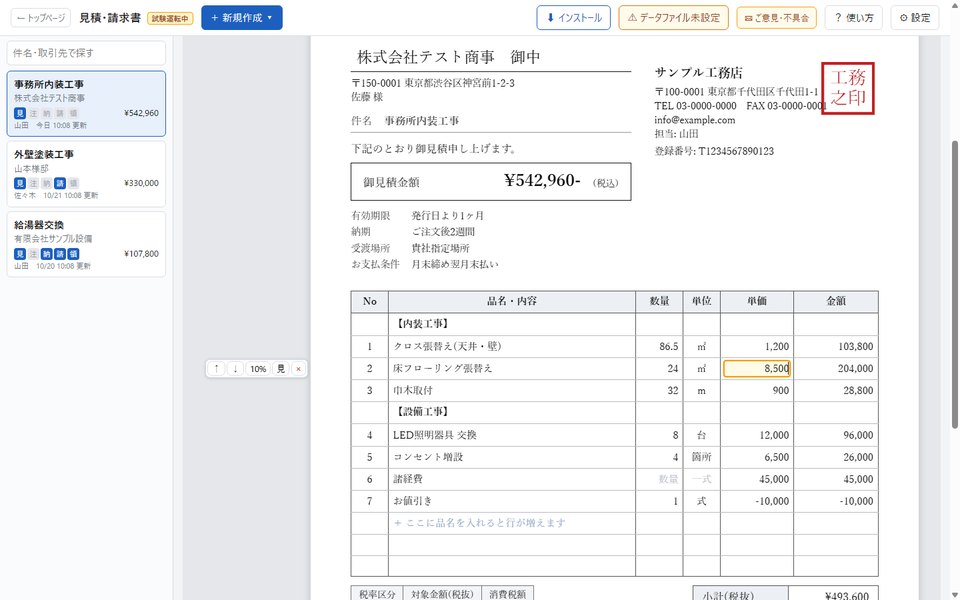
できること
| 機能 | 内容 |
|---|---|
| 書類に直接入力 | 宛名・件名・品名・数量・単価などを、印刷と同じ形の書類の上でクリックして入力できます。空いている行に品名を入れると行が増えます。前の入力画面(欄が並ぶ形)にも切りかえられます。 |
| 流れで作る | 見積書 → 注文請書 → 納品書 → 請求書 → 領収書 を、同じ明細のままボタン1つで作れます。見積なしで請求書から始めることもできます。 |
| 印刷・PDF | すべて A4 で印刷できます。「PDFで保存」で、印刷画面を通さずに PDF を保存できます。控えも一緒に印刷できます。 |
| インボイス | 登録番号、税率ごとの合計と消費税、軽減税率(8%)の印を入れられます。消費税は税率ごとに1回だけ端数を処理します。 |
| 修正版 | 出した後の見積を直すときは「修正版を作る」。前の版が残り、番号に -2 などが付きます。前の版の PDF もいつでも出せます。 |
| 前受金・分割請求 | 前受金 30% + 残金 のように、何回かに分けて請求書と領収書を出せます。 |
| 明細が多いとき | 1ページに入らないときは、表紙(見出しごとの合計)+内訳明細書 にできます。書類ごとに選べます。 |
| Excel | Excel(.xlsx)で保存できます。金額・消費税・合計は Excel の式なので、Excel で直してもその場で計算し直します。Excel で直したファイルを開いて、アプリに戻すこともできます。 |
| 使い回し | 前に使った品名・単価・単位、取引先、件名、備考などが候補に出ます。お振込先は何口でも登録できます。 |
| 共有 | データファイルを Google ドライブなどに置くと、2台のパソコンや会社の何人かで、同じデータを見て直せます。 |
| インストール | パソコンにインストールすると、デスクトップのアイコンから開けて、データファイルをダブルクリックで開けます。ネットがなくても起動できます。 |
使い方:見積書から請求書まで
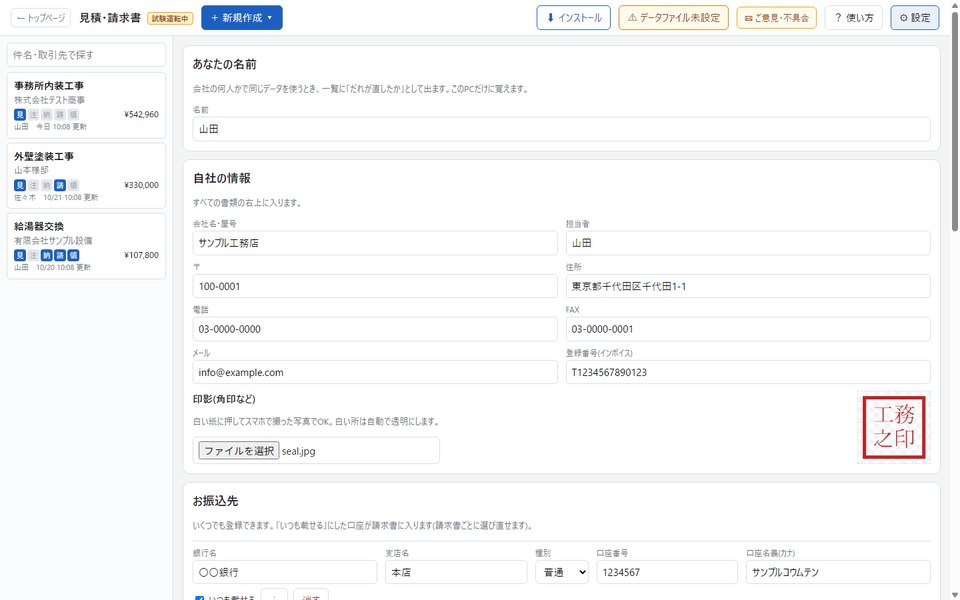
- はじめに「⚙ 設定」で、自社の情報(会社名・住所・登録番号)、印影、お振込先を入れます(最初の1回だけ)。
- 「+ 新規作成」で「見積書から」を選びます。
- 書類の上をクリックして、宛名・件名・品名・数量・単価などをそのまま入れます。空いている行に品名を入れると、行が増えます。行の左に出るボタンで、並べかえ・税率(10%・8%・非課税)・見出し・削除ができます。
- 書類の上の「PDFで保存」か「印刷」で、見積書を出します。
- 注文が決まったら、「納品書を作る ›」「請求書を作る ›」と進みます。明細と金額はそのまま写ります。
- 入金があったら、「領収書を作る ›」で領収書を出します。
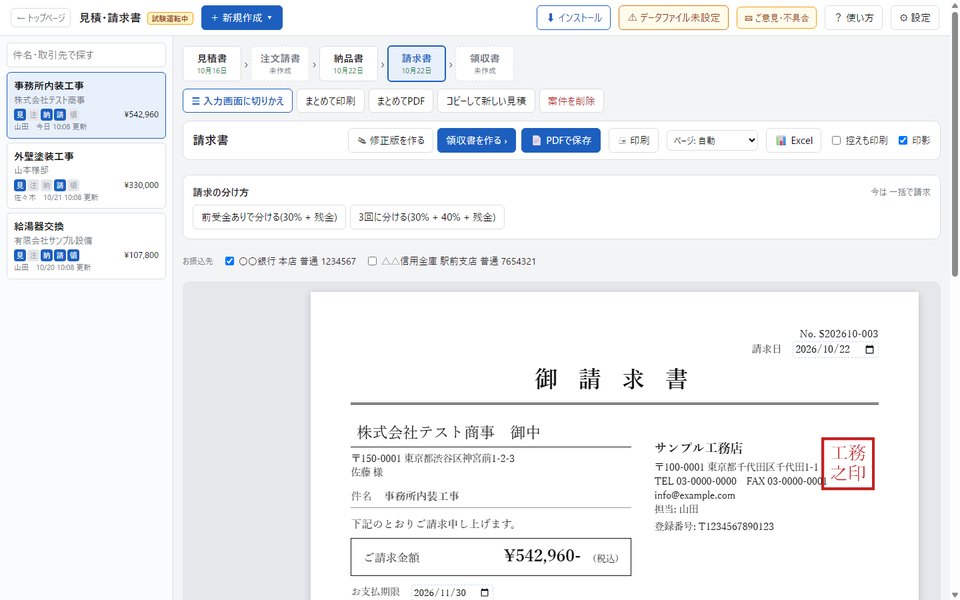
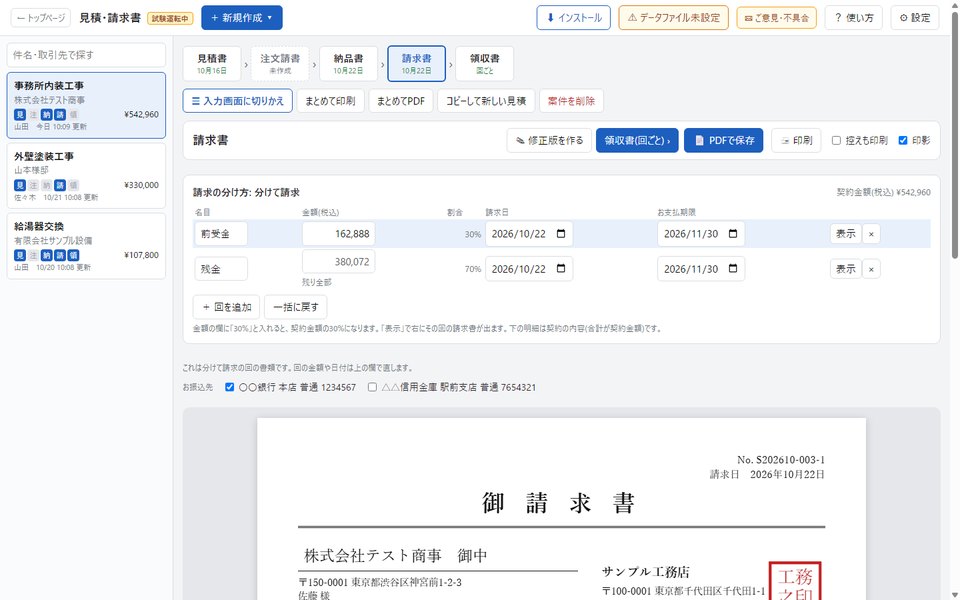
前受金ありで、分けて請求する
- 請求書の画面で「前受金ありで分ける」(または「3回に分ける」)を押します。
- 回ごとに、名目・金額・請求日・お支払期限を入れます。金額の欄に「30%」と入れると、契約金額の 30% になります。
- 最後の「残金」は、自動で「契約金額 − ほかの回」になります。消費税の合計も、契約とぴったり合わせます。
- 「表示」で、その回の請求書(契約金額・ご請求済み・今回・残額)が出ます。領収書も回ごとに出せます。
パソコンにインストールして使う(おすすめ)
ブラウザのまま使えますが、インストールすると、ふつうのソフトのように使えます。
- パソコンの Chrome か Edge で、見積・請求書を開きます。
- 右上の「⬇ インストール」を押します。出ないときは、アドレスバーの右にある「インストール」のマークを押します。
- 「インストール」を押すと、デスクトップとスタートメニューに「見積請求書」のアイコンができます。
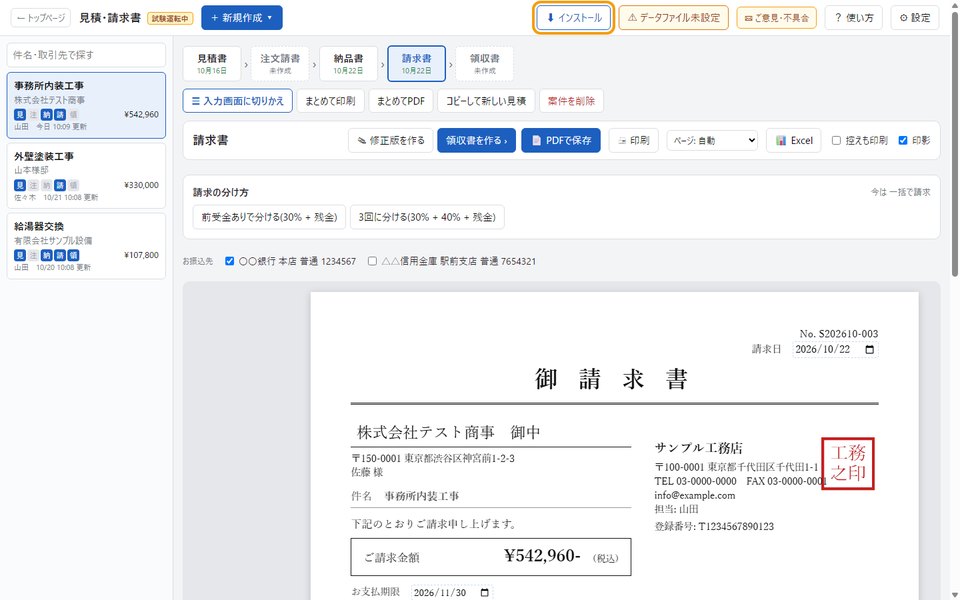
- インストールすると、データファイル(.mitsumori)をダブルクリックするだけで、このアプリで開きます。
- 一度開いておけば、ネットがなくても起動できます。
- ネットにつながっていれば、開くたびに自動で最新の版になります。入れ直す必要はありません。
- やめるときは、アプリの右上のメニュー(︙)から「アンインストール」を選びます。データファイルは消えません。
データの保存と、ほかのパソコンでの使い方
- 入力すると、自動で保存されます。保存ボタンはありません。
- 保存先は、① このパソコンのブラウザの中 と ② データファイル(見積データ.mitsumori)です。データファイルは「⚙ 設定 → データファイルを作る」で作ります。
- データファイルを Google ドライブなどのフォルダに作ると、ほかのパソコンでも「データファイルを開く」で同じデータを開いて直せます。会社の何人かで同じファイルを使うこともできます。
- ブラウザに同じアカウントでログインするだけでは、データは共有されません。共有されるのは、データファイルです。
ご利用の前に(大事なお知らせ)
金額・消費税の計算や、書類の書き方は、必ずご自分で確かめてから使ってください。インボイス(適格請求書)などの決まりに合っているかの確認も、使う人の責任でお願いします。このアプリを使ったことで起きた損害について、HiROs Studio は責任を負いません。
- データは、パソコンのブラウザの中と、ご自分で選んだデータファイルにだけ保存されます。サーバーには送りません。
- ブラウザの「閲覧データを削除」などで、ブラウザの中のデータは消えることがあります。データファイルを作るか、ときどき「⚙ 設定 → バックアップを保存」をしてください。
- 2人が同じ案件を同時に直したときは、新しい方を残し、もう一方も「(〇〇の変更・重なり)」として一覧に残します。見くらべて、いらない方を削除してください。
- おすすめの環境: パソコンの Chrome または Edge(最新版)。スマートフォンでは、データファイルが使えません。
- アプリの画面には、Amazon アソシエイトのリンクがあります(印刷・PDF には入りません)。
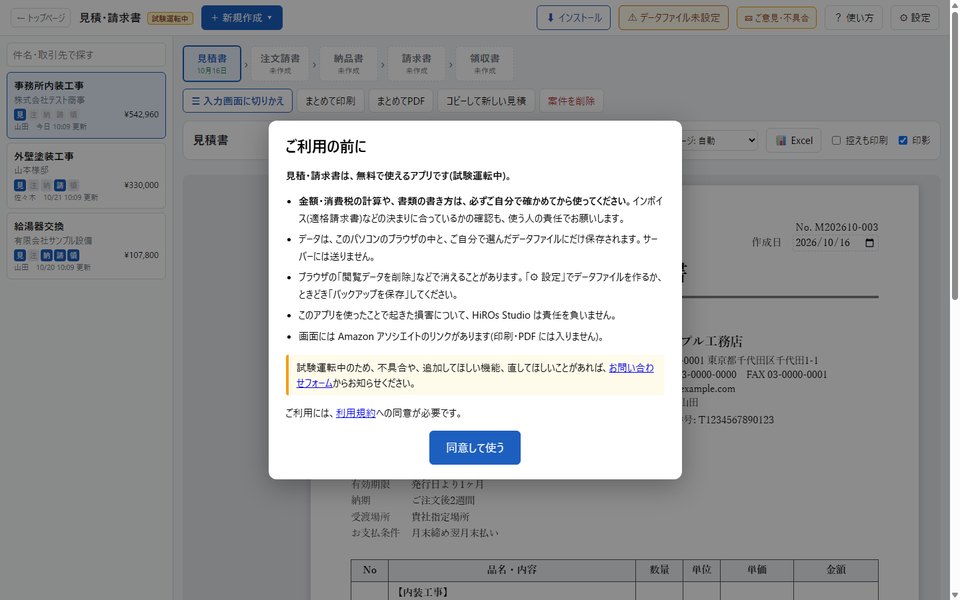
ご利用には、利用規約への同意が必要です。
よくある質問
お金はかかりますか?
かかりません。会員登録も要りません。
作った見積書を、あとから直せますか?
直せます。データは残っているので、何度でも開いて直せます。相手に出した後の修正は、「修正版を作る」を使うと前の版も残ります。
Excel で作った見積書を読み込めますか?
「品名(品目)」と「単価」の見出しがある表なら、明細を読み込んで新しい見積書にできます。このアプリで保存した Excel は、Excel で直したあとでも開けます。
前の入力画面(欄が並ぶ形)で入力できますか?
できます。上の「☰ 入力画面に切りかえ」を押すと、左に欄が並び、右に見本が出る形になります。もう一度押すと、書類に直接入力に戻ります。どちらで入力しても同じデータです。
印刷すると、画面の書類と同じになりますか?
同じ形で印刷されます。「印刷」を押すとブラウザの印刷画面が開くので、そこで用紙や向きを確かめてから印刷してください(用紙は A4・縦、余白は「デフォルト」のままがおすすめです)。
ご意見・不具合のお知らせ
試験運転中のため、不具合や、追加してほしい機能、直してほしいことがあれば、お問い合わせフォームからお知らせください。アプリの右上の「✉ ご意見・不具合」からも開けます。
更新履歴
- 2026年10月22日: 印刷と同じ形の書類の上に、直接入力できるようにしました。
- 2026年10月16日: 試験運転を始めました。